Registrando um novo Item de Configuração (IC)
Para registrar um novo Item de Configuração, proceda conforme os passos descritos abaixo:
1. Na tela de Gerenciamento de Itens de Configuração, em Ações, clique no botão Criar novo item de configuração;
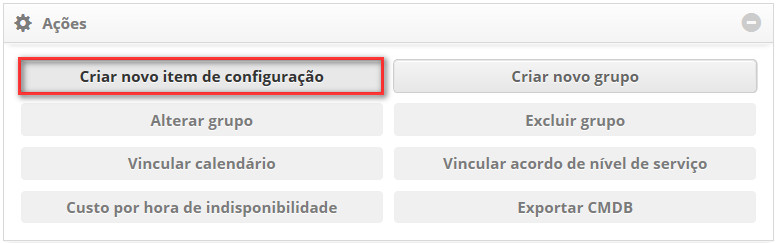
Figura 697 - Botão Criar novo Item de Configuração
2. É apresentada a tela Cadastro de Item de Configuração com campos para serem preenchidos, conforme ilustrada na figura abaixo:
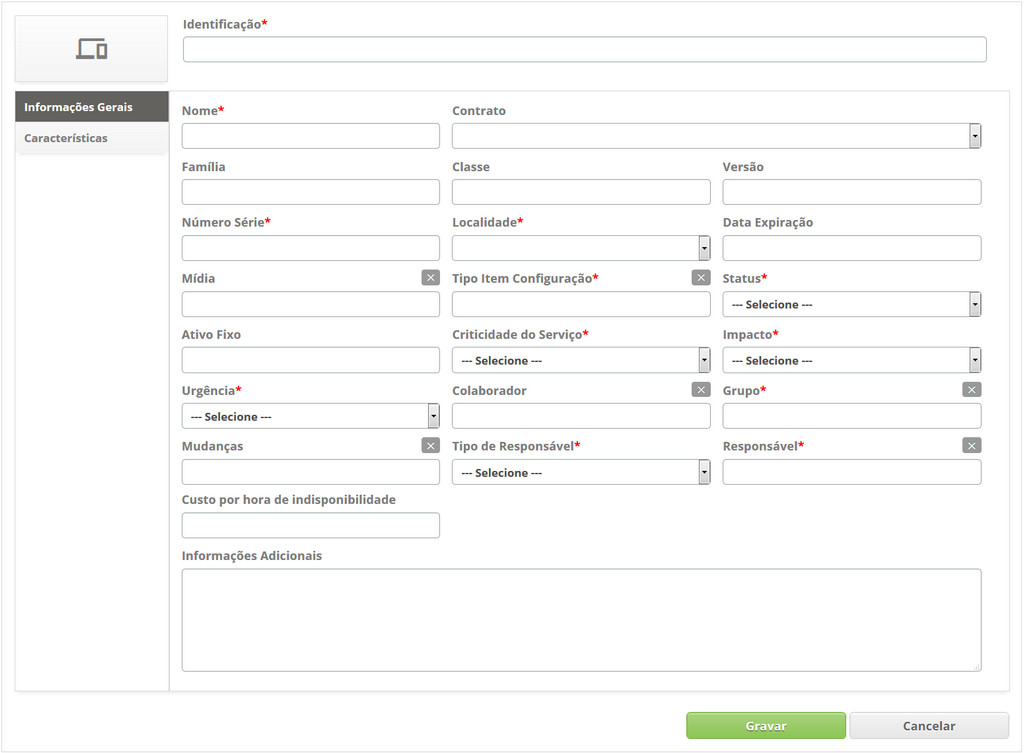
Figura 698 - Tela de Registro de Item de Configuração (IC)
3. Preencha os campos conforme orientações abaixo:

- Identificação: informe a identificação do novo item de configuração;
- Nome: informe o nome do novo item de configuração;
- Contrato: selecione o contrato ao qual o item de configuração pertence;
- Família: informe a família a qual o item de configuração pertence;
- Classe: informe o nome da classe do item de configuração;
- Versão: informe a versão do item de configuração;
- Número Série: informe o número de série do item de configuração;
- Localidade: informe a localidade do item de configuração;
- Data de Expiração: informe a data de expiração da licença do item de configuração;
- Mídia: informe uma mídia definitiva, caso seja necessário. Caso queira limpar o dado informado no campo, clique no ícone
 ;
;
- Tipo Item Configuração: informe o tipo de item de configuração;
Obs.: Ao ser informado o tipo de item de configuração, serão exibidas as características relacionadas na guia de características, onde poderá ser registrado o valor para cada característica.
- Status: selecione o status em que o item de configuração se encontra;
- Ativo Fixo: informe o ativo fixo;
- Criticidade do Serviço: selecione a criticidade do serviço do item de configuração;
- Impacto: selecione o impacto;
- Urgência: selecione a urgência;
- Colaborador: informe o colaborador, responsável pelo item de configuração;
- Grupo: informe o grupo no qual o IC fará parte;
- Mudanças: relacione uma mudança ao IC, caso seja necessário. Caso queira limpar o dado informado no campo, clique no ícone ;
- Tipo de Responsável: selecione um tipo de responsável: usuário ou grupo;
- Responsável: informe o responsável do item de configuração, de acordo com o tipo de responsável. Caso queira limpar o dado informado no campo, clique no ícone ;
- Custo por hora de indisponibilidade: informe o valor da hora de indisponibilidade do IC;
- Informações Adicionais: descreva as demais informações sobre o item de configuração;
- Após informar todos os dados, clique no botão Gravar para efetuar o registro do Item de Configuração, onde a data, hora e usuário serão gravados automaticamente para uma futura auditoria.


