Cadastrando Conhecimento
Para cadastrar um conhecimento na base de conhecimento, proceda conforme os passos descritos abaixo:
1. Na tela de Base de Conhecimento, na aba Cadastro de Base de Conhecimento, é apresentada a respectiva tela de cadastro, conforme ilustrada na figura abaixo:
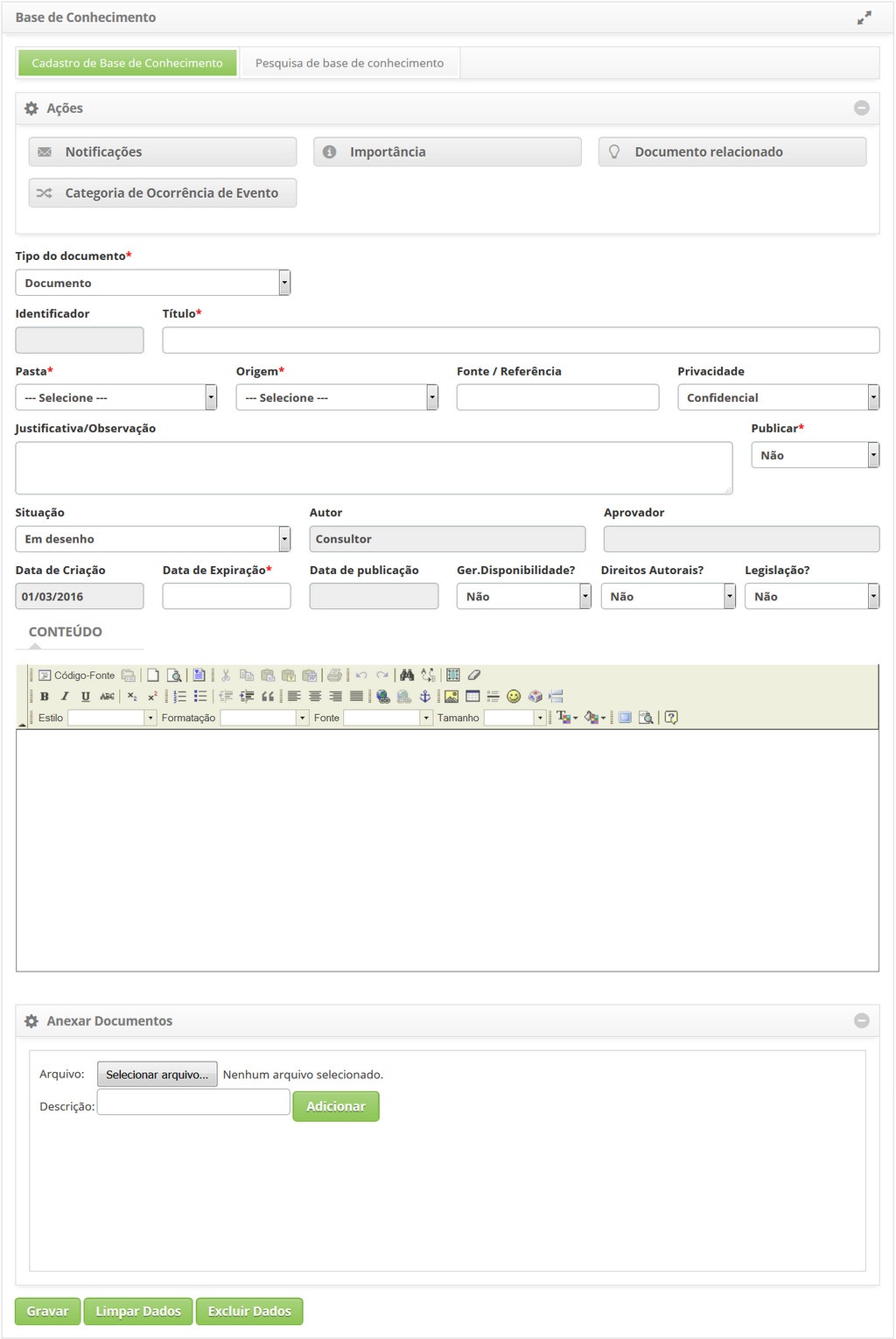
Figura 754 - Tela de Cadastro de Conhecimento
2. Preencha os campos conforme orientações abaixo:

a. Tipo de Documento: informe o tipo de conhecimento que será registrado;
b. Se o tipo de documento for "FAQ", proceda da seguinte maneira:
- Identificador: nesse campo será apresentado o número de identificação do conhecimento, após o seu registro;
- Pergunta: descreva a pergunta frequente;
- Pasta: selecione a pasta na qual o conteúdo ficará organizado;
- Origem: informe a origem da FAQ;
- Fonte/Referência: informe a fonte / referência da FAQ;
- Justificativa/Observação: informe a justificativa ou observação, referente à FAQ que está sendo cadastrada na base de conhecimento;
- Privacidade: defina a privacidade da FAQ;
- Situação: informe a situação da FAQ;
- Autor: nesse campo será apresentado o nome do usuário que está registrando o conhecimento;
- Aprovador: nesse campo será apresentado o nome do usuário, aprovador do conhecimento
- Data de criação: esse campo é para simples conferência. Será apresentado a data atual do registro do conhecimento;
- Data Expiração: informe a data de expiração;
- Data de publicação: informe a data de publicação do conhecimento;
- Ger.Disponibilidade?: informe se a FAQ é referente ao gerenciamento de disponibilidade;
- Direitos Autorais?: informe se o conteúdo da FAQ tem direitos autorais;
- Legislação?: informe se o conteúdo da FAQ é de legislação;
- Resposta: informe a resposta referente à pergunta.
c. Se o tipo de documento não for "FAQ", proceda da seguinte maneira:
- Identificador: nesse campo será apresentado o número de identificação do conhecimento, após o seu registro;
- Título: informe o título do conhecimento;
- Pasta: selecione a pasta na qual o conhecimento será armazenado;
- Origem: informe a origem do conhecimento;
- Fonte/Referência: informe a fonte ou referência do conhecimento;
- Privacidade: defina a privacidade do conhecimento;
- Justificativa/Observação: informe a justificativa ou observação, referente ao conhecimento que está sendo cadastrado na base de conhecimento;
- Publicar: defina se o conhecimento será publicado na base de conhecimento para pesquisa;
- Situação: informe a situação do conhecimento;
- Autor: nesse campo será apresentado o nome do usuário que está registrando o conhecimento;
- Aprovador: nesse campo será apresentado o nome do usuário, aprovador do conhecimento;
- Data de Criação: esse campo é para simples conferência. Será apresentado a data atual do registro do conhecimento;
- Data de Expiração: informe a data de expiração do conhecimento;
- Data de publicação: informe a data de publicação do conhecimento;
- Ger.Disponibilidade?: informe se o conhecimento é referente ao gerenciamento de disponibilidade;
- Direitos Autorais?: informe se o conhecimento tem direitos autorais;
- Legislação?: informe se o conhecimento é de legislação;
- Conteúdo: descreva o conhecimento adquirido;
- Para adicionar um link (hiperlink) ao conteúdo do conhecimento, no intuito de acessar um link externo, proceda da seguinte forma:
- Selecione uma palavra ou frase e clique no ícone
 para adição do hiperlink, conforme indicado no exemplo ilustrado na figura abaixo:
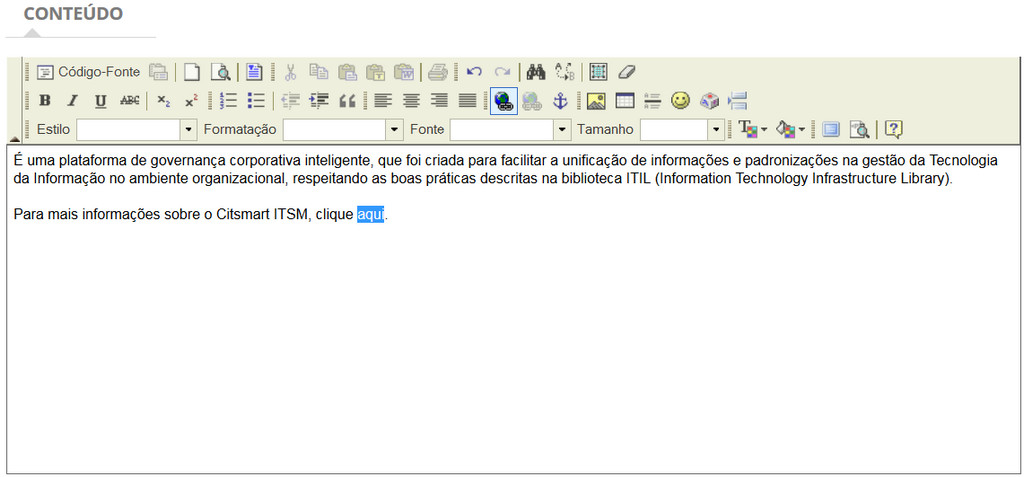
Figura 755 - Adição de Hiperlink ao Conhecimento
- Após clicar no ícone de hiperlink, será exibida uma tela para informar os dados do mesmo, conforme ilustrada na figura abaixo:
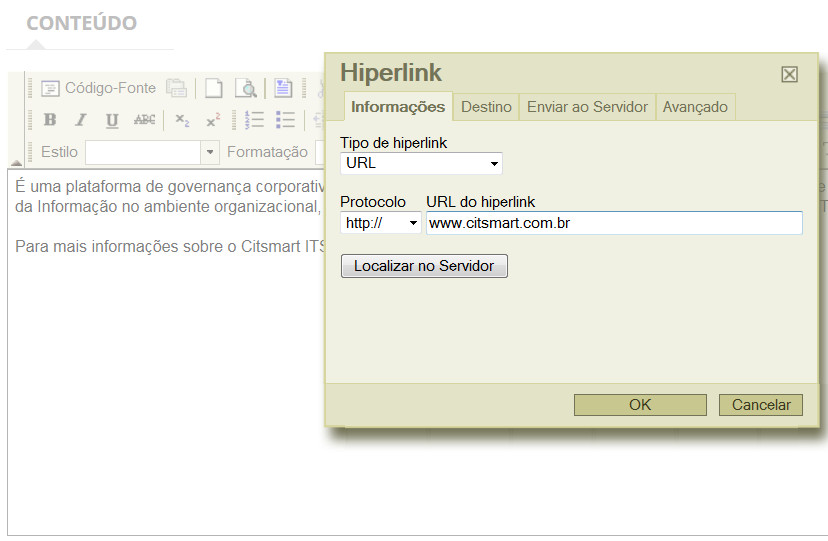
Figura 756 - Registro de Informações do Hiperlink
- Informe o tipo de hiperlink, o protocolo e a URL do hiperlink. Feito isso, clique em Ok para efetuar a operação.
- Será inserido o hiperlink ao conhecimento, conforme exemplo ilustrado na figura abaixo:
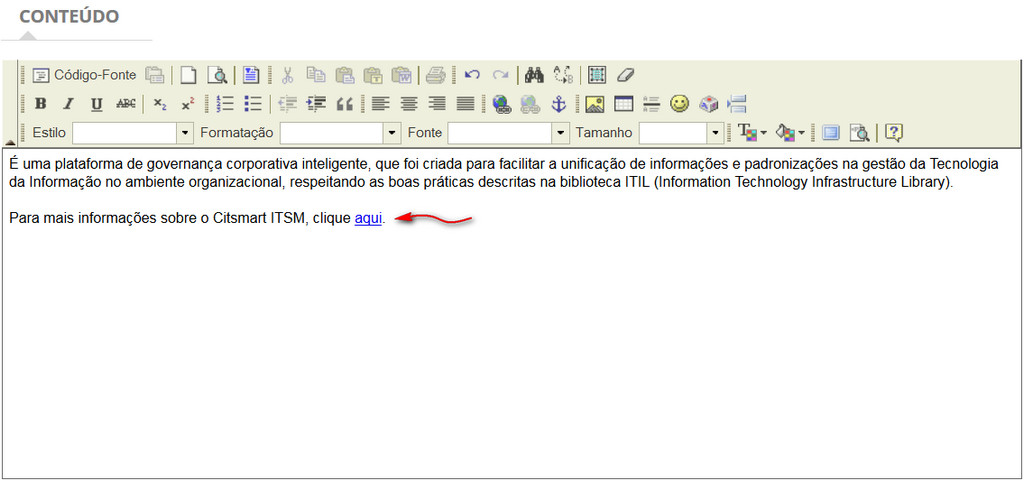
Figura 757 - Hiperlink inserido ao Conhecimento
- Para adicionar uma imagem ao conteúdo do conhecimento, proceda da seguinte forma:
- Na tela de Galeria de Imagens, selecione a categoria na qual foi adicionada a imagem. Feito isso, clique no botão URL da imagem para exibição do endereço da imagem, copie o endereço da imagem, feche a tela de galeria e retorne ao registro do conhecimento;
- Clique no ícone
 para inserção da imagem. Será exibida uma tela para informar a URL da imagem que deseja adiciona ao conhecimento, conforme ilustrada na figura abaixo:
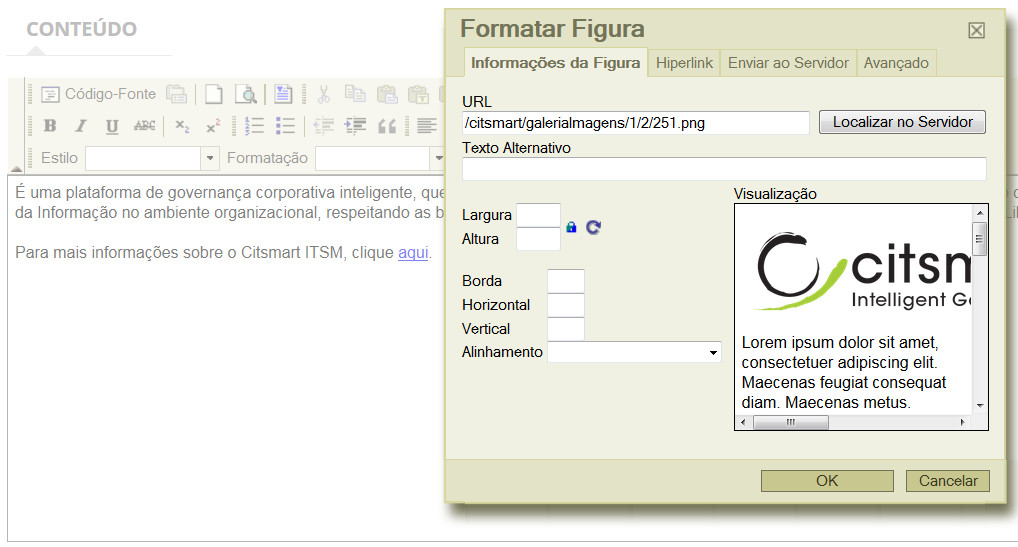
Figura 758 - Inserção de imagem ao Conhecimento
- No campo URL, cole o endereço da imagem, o qual foi copiado da imagem na galeria de imagens. Após isso, será apresentada a imagem no campo Visualização. Caso seja necessário, informe um texto alternativo para imagem;
- Clique em Ok para efetuar a operação;
- Será inserida a imagem no conhecimento, conforme exemplo ilustrado na figura abaixo:
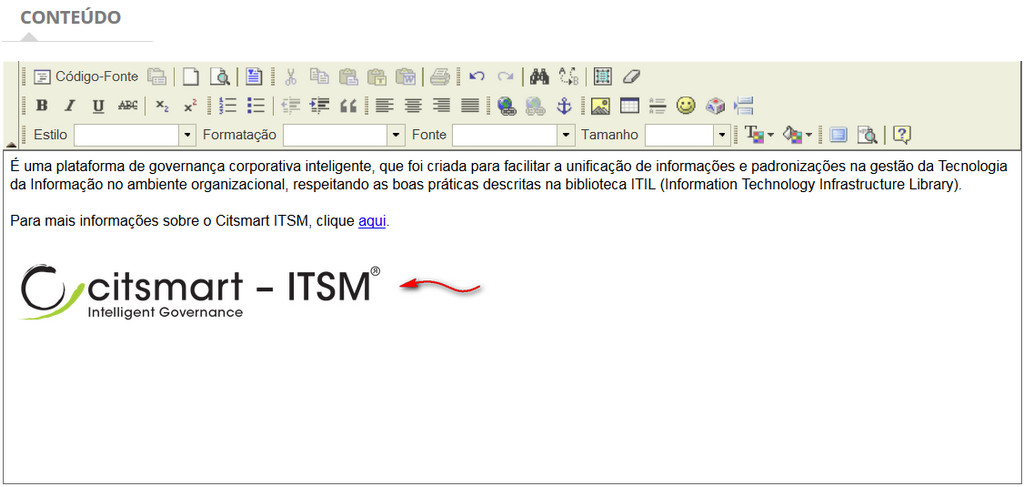
Figura 759 - Imagem inserida ao Conhecimento
- Anexe um documento ao registro de conhecimento. Clique no botão Selecionar arquivo, será exibida uma janela para seleção do documento que deseja anexar. Selecione o arquivo, informe a descrição do arquivo e clique no botão Adicionar para efetuar a operação.
d. Configure as notificações referente ao conhecimento. Clique no botão Notificações, localizado na parte superior da tela, em Ações. Feito isso, será apresentada a tela de configuração de eventos de notificação conforme ilustrada na figura abaixo:
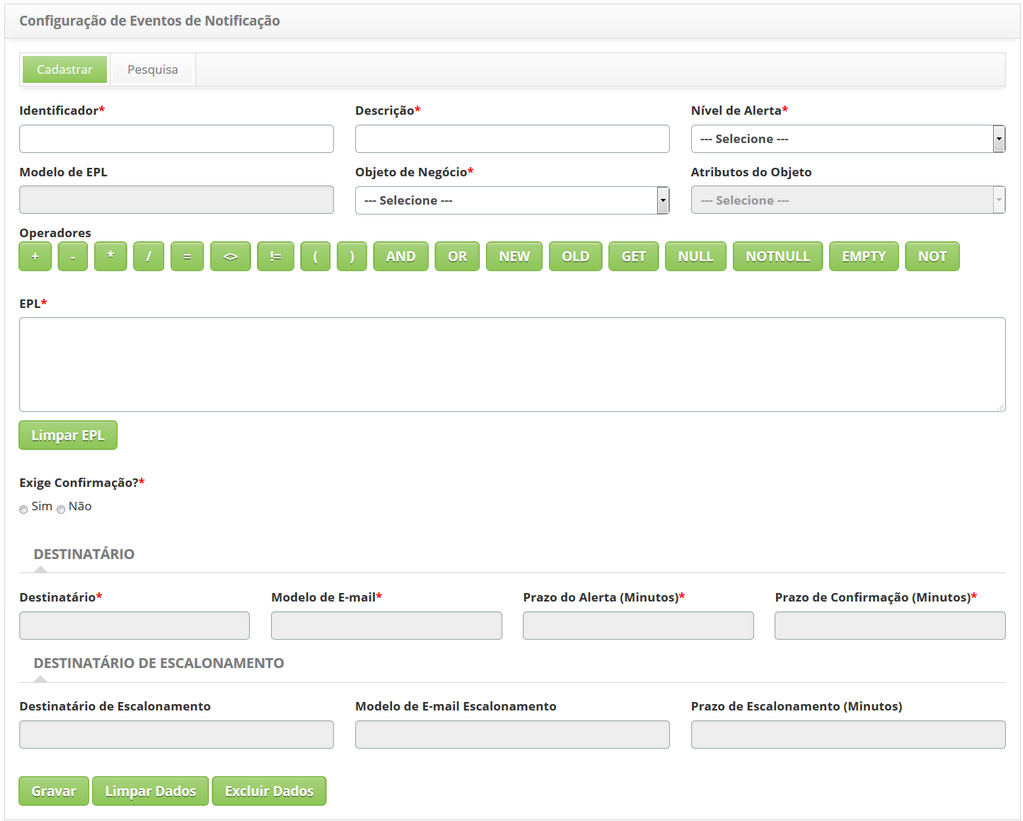
Figura 760 - Configuração de Eventos de Notificação
- Preencha os campos conforme orientações descritas no tópico 16.14.1. Cadastrando Configuração de Eventos de Notificação.
- Após os dados informados, clique no botão Gravar para efetuar a operação.
e. Defina o grau de importância do conhecimento para usuários e/ou grupos. Clique no botão Importância, localizado na parte superior da tela, em Ações. Feito isso, será apresentada a tela de grau de importância conforme ilustrada na figura abaixo:
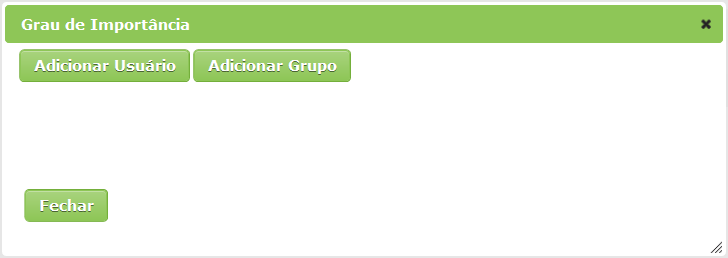
Figura 762 - Grau de Importância do Conhecimento
- Clique no botão Adicionar Usuário para adicionar os usuários;
- Após adição dos usuários, defina o grau de importância do conhecimento para os mesmos, ou seja, a importância que o conhecimento representa para os mesmos;
- Clique no botão Adicionar Grupo para adicionar os grupos;
- Após adição dos grupos, defina o grau de importância do conhecimento para os mesmos, ou seja, a importância que o conhecimento representa para os grupos;
- Feito isso, clique no botão Fechar para retornar a tela de registro de conhecimento.
f. Relacione conhecimentos ao novo conhecimento. Clique no botão Documento Relacionado, localizado na parte superior da tela, em Ações. Feito isso, será apresentada a tela de conhecimento relacionado conforme ilustrada na figura abaixo:
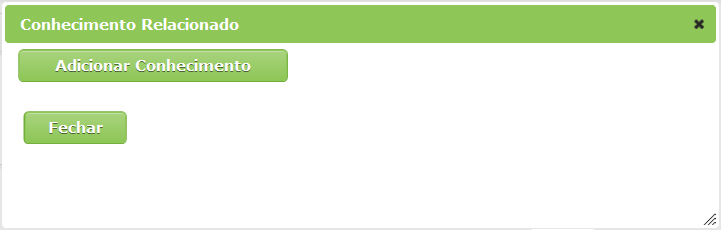
Figura 763 - Relacionamento de Conhecimento
- Clique no botão Adicionar Conhecimento para adição de conhecimentos que deseja relacionar ao conhecimento que está sendo cadastrado;
- Será apresentada uma tela para pesquisa do conhecimento. Realize a pesquisa e selecione o conhecimento desejado. Feito isso, o conhecimento será adicionado na tela;
- Caso deseje remover algum conhecimento que foi adicionado, clique no ícone
 ;
;
- Clique no botão Fechar para retornar a tela de registro do conhecimento.
g. Relacione categorias de ocorrência de eventos ao conhecimento. Clique no botão Categoria de Ocorrências de Eventos, localizado na parte superior da tela, em Ações. Feito isso, será apresentada a tela de relacionamento de categorias de ocorrência conforme ilustrada na figura abaixo:
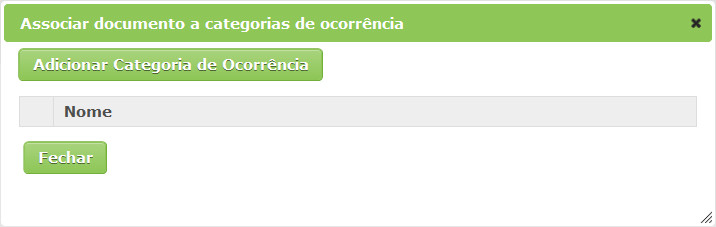
Figura 764 - Relacionamento de Categorias de Ocorrências de Eventos
- Clique no botão Adicionar Categoria de Ocorrência para adicionar a categoria de ocorrência de eventos ao conhecimento;
- Será apresentada uma tela para pesquisa da categoria. Realize a pesquisa e selecione a categoria desejada. Feito isso, a categoria será adicionada na tela;
- Caso deseje remover alguma categoria que foi adicionada, clique no ícone
 ;
;
- Clique no botão Fechar para retornar a tela de registro do conhecimento.
h. Após os dados informados, clique no botão Gravar para efetuar o registro, onde a data, hora e usuário serão gravados automaticamente para uma futura auditoria;
i. O botão Limpar Dados serve para limpar o conteúdo que foi preenchido nos campos, preparando o ambiente para uma nova inclusão de dados.


