Registrando o Plano de Continuidade
Para registrar o plano de continuidade do serviço, proceda conforme os passos descritos abaixo:
1. Na tela de Gerenciamento de Continuidade, na fase de Implementação, clique na guia Plano de Continuidade. Feito isso, será apresentada a respectiva tela de cadastro de plano de continuidade, conforme ilustrada na figura abaixo:
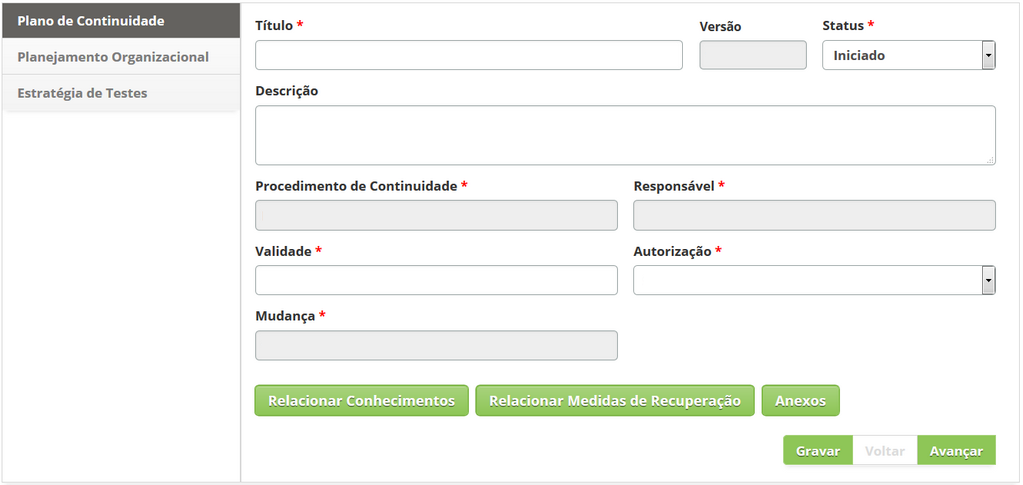
Figura 962 - Tela de Registro de Plano de Continuidade
2. Preencha os campos conforme orientações abaixo:

- Título: informe o título do plano de continuidade;
- Versão: este campo é para simples conferência, será apresentado a versão do plano de continuidade;
- Status: informe o status do plano de continuidade;
- Descrição: descreva os detalhes do plano de continuidade;
- Procedimentos de Continuidade: informe um procedimento de continuidade;
- Responsável: informe o responsável pelo plano de continuidade;
- Validade: informe a data de validade para o plano de continuidade;
- Autorização: informe se o plano de continuidade será autorizado;
- Mudança: informe a mudança referente ao plano de continuidade;
- Relacione um conhecimento ao plano de continuidade:
- Clique no botão Relacionar Conhecimentos, será apresentada a tela de pesquisa de conhecimentos. Realize a pesquisa e selecione o conhecimento. Feito isso, será vinculado o conhecimento ao plano de continuidade, conforme exemplo ilustrado na figura abaixo:
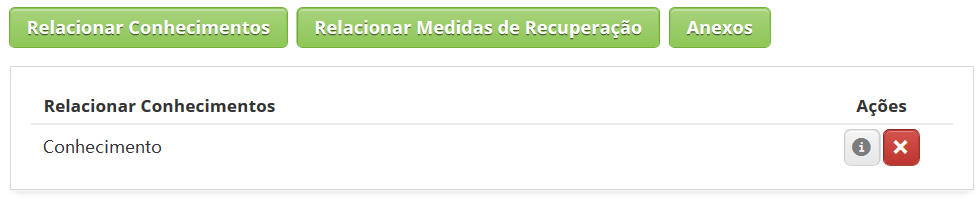
Figura 963 - Relacionar conhecimentos
- Para visualizar o conteúdo do conhecimento, basta clicar no ícone
 do mesmo.
- Para excluir o vínculo do conhecimento com o plano de continuidade, basta clicar no ícone
 do mesmo.
- Relacione medidas de recuperação ao plano de continuidade:
- Clique no botão Relacionar Medidas de Recuperação, será apresentada a tela de pesquisa de medidas de recuperação. Realize a pesquisa e selecione a medida de recuperação. Feito isso, será vinculado a medida de recuperação ao plano de continuidade, conforme exemplo ilustrado na figura abaixo:

Figura 964 - Medidas de recuperação
- Para excluir o vínculo da medida de recuperação com o plano de continuidade, basta clicar no ícone
 da mesma.
- Caso queira anexar um arquivo, clique no botão Anexos. Será exibida a tela para anexo de arquivos. Informe a descrição para o arquivo que será anexado, clique no botão Adicionar Arquivo e selecione o arquivo desejado. Após isso, o arquivo será anexado e apresentado na tela de anexo do plano de continuidade.
g. Após informação dos dados do plano de continuidade, clique no botão Gravar para efetuar o registro, onde a data, hora e usuário serão gravados automaticamente para uma futura auditoria.
h. O botão Avançar, ao ser acionado, avança para a próxima etapa da fase de implementação.


