Vinculando SLA ao Serviço do Contrato
Pode ser vinculado ao serviço, SLA global ou SLA específico. Nós itens abaixo é descrito como realizar cada procedimento.
Vinculando SLA específico ao Serviço do Contrato
Para vincular um SLA específico ao Serviço do Contrato, proceda da seguinte maneira:
- Na guia de Serviço do Contrato, são apresentados os serviços que estão vinculados ao contrato. Clique no ícone
 do serviço desejado. Feito isso, serão exibidos dois botões Vincular Acordo e Criar Acordo específico para este serviço;
- Clique no botão Criar Acordo específico para este serviço. Após isso, será apresentada a tela de registro de acordo de nível de serviço específico, conforme ilustrada na figura abaixo:
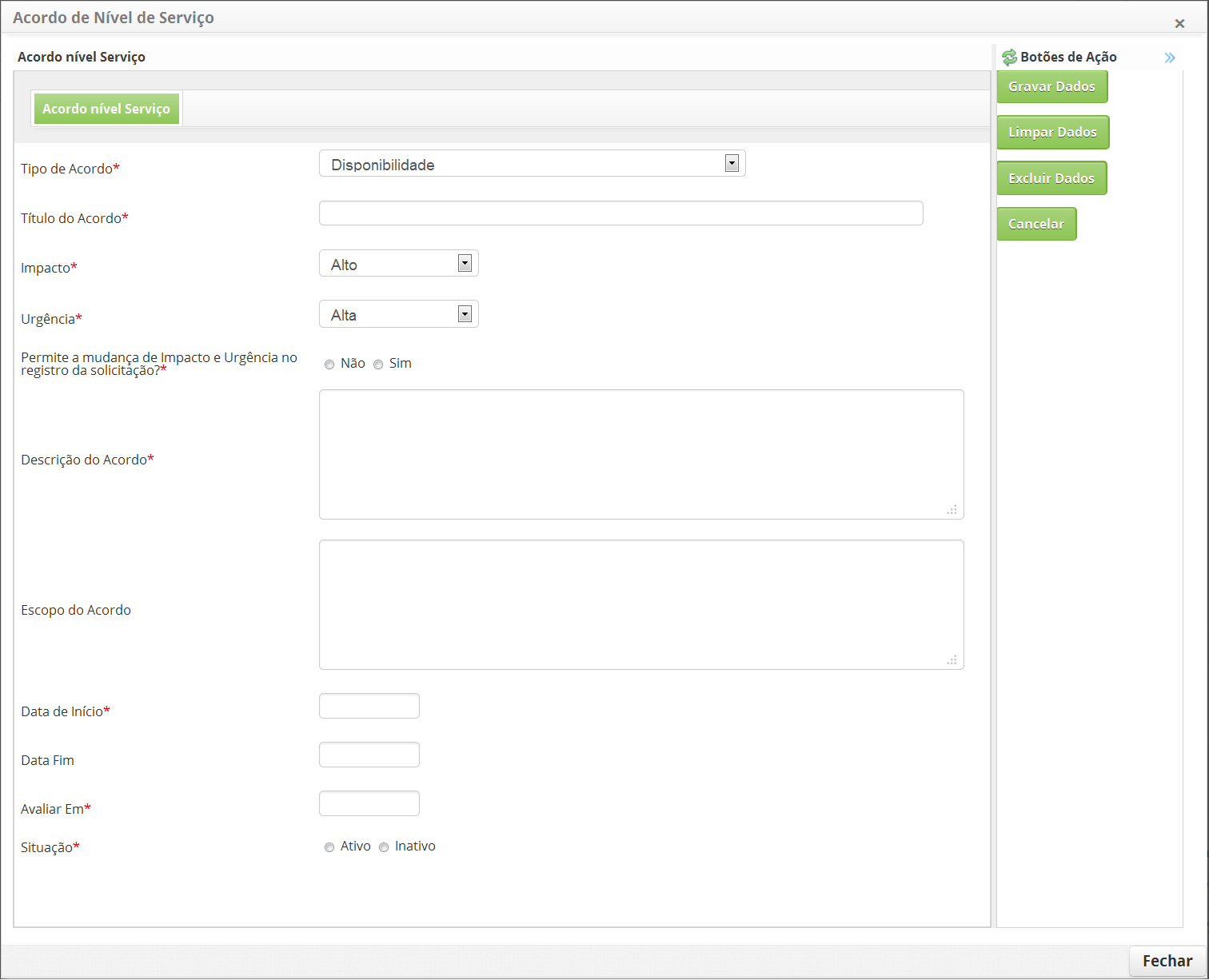
Figura 1027 - Tela de Registro de Acordo de Nível de Serviço
3. Preencha os campos conforme orientação abaixo:

- Tipo de Acordo: informe o tipo de acordo de serviço;
- Disponibilidade: esse tipo de acordo indica a disponibilidade do serviço, ou seja, se está acessível durante um período de tempo acordado. Ex.: ter o prestador de serviço monitorando o site da empresa cliente em tempo integral para ter certeza que os usuários possam ter acesso ao conteúdo do site em tempo integral;
- Falhas repetitivas: medir a quantidade de falhas ocorridas durante certo tempo acordado e se porventura ultrapassar a quantidade combinada, impor as devidas penalidades;
- OS - Resultados Esperados: OS (Ordem de Serviço) é um documento que irá fornecer a permissão de execução relativa a algum serviço. Este tipo de acordo estipula os limites desta modalidade de documento ao serviço escolhido;
- Tempo (por fases): esse tipo de acordo vincula o tempo de atendimento a uma fase, ou seja, no lugar de calcular por tempo, o SLA será calculado por uma fase que corresponde a um período acordado para o período de captura e período de execução;
- Informações diversas capturadas de outras fontes: esse tipo de acordo estipula os limites da OS (Ordem de Serviço) ao serviço escolhido.
- Título do Acordo: informe o título do acordo de nível de serviço;
- Impacto: informe o impacto que causa a ausência do funcionamento do serviço dentro do ambiente organizacional;
- Urgência: informe a urgência do restabelecimento do serviço dentro do ambiente organizacional;
- Permite a mudança de Impacto e Urgência no registro da solicitação?: defina se será permitido a mudança do impacto e urgência no registro de solicitação;
- Descrição do Acordo: descreva os detalhes sobre o acordo de nível de serviço;
- Escopo do Acordo: descreva uma visão macro sobre o acordo de nível de serviço;
- Data de Início: informe a data de início do acordo de nível de serviço;
- Data Fim: informe a data de encerramento do acordo de nível de serviço. A mesma pode ser informada no momento de encerramento do acordo;
- Avaliar Em: informe a data na qual o acordo de nível de serviço será avaliado;
- Situação: informe a situação do acordo de nível de serviço: Ativo (em uso corrente) ou Inativo (desabilitado);
- Se o tipo de acordo informado for Disponibilidade, informe o índice de disponibilidade do serviço:
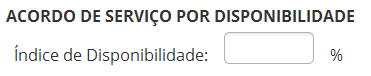
- Informe o percentual de disponibilidade do serviço, isto é, se definir 90% significa que a partir de 10% de indisponibilidade sobre o serviço o contrato poderá sofrer algum tipo de penalidade acordada sobre ele.
m. Se o tipo de acordo informado for Falhas repetitivas, informe os dados do acordo de serviço por falhas repetitivas:

- Quantidade de Glosas: informe a quantidade de glosas;
- Percentual de desconto: Informe o percentual de desconto;
- Caso deseje informar outros dados do acordo de serviço por falhas repetitiva, basta clicar no ícone
 e preencher os campos.
n. Se o tipo de acordo informado for OS - Resultados esperados, informe os dados de resultados esperados e níveis de qualidade exigidos:

- Resultados esperados: informe os resultados que se espera do serviço;
- Limites: informe o valor limite da glosa;
- Glosa: descreva sobre a glosa;
- Limite Glosa: informe o limite da glosa;
- Caso deseje informar outros dados de resultados esperados e níveis de qualidade exigidos, basta clicar no ícone e preencher os campos.
o. Se o tipo de acordo informado for Tempo (por fase), defina os prazos de SLA (acordo de nível de serviço), levando em consideração a prioridade:
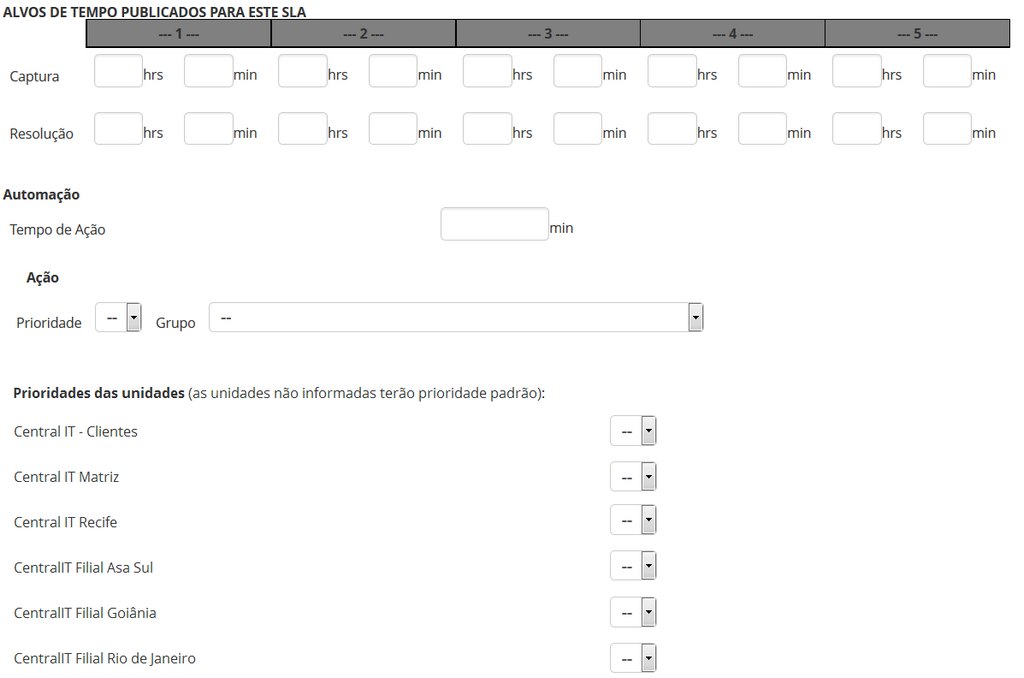
Figura 1028 - Prazos de SLA
- Captura: defina o tempo de captura da solicitação do serviço, conforme a prioridade;
- Resolução: defina o tempo de resolução do serviço, conforme a prioridade;
- Tempo de Ação: informe o tempo para execução da solicitação do serviço;
- Prioridade: informe a prioridade do serviço;
- Grupo: informe o grupo executor do serviço;
Obs.: Após os N minutos configurados e caso não tenha realizado nenhuma ação na solicitação do serviço, o sistema atribuirá a Prioridade e escalará o Grupo, que foram configurados para execução da solicitação do serviço.
- Indique a prioridade do serviço para cada unidade.
p. Se o tipo de acordo informado for Informações diversas capturadas de outras fontes, informe os dados de acordo de serviço:
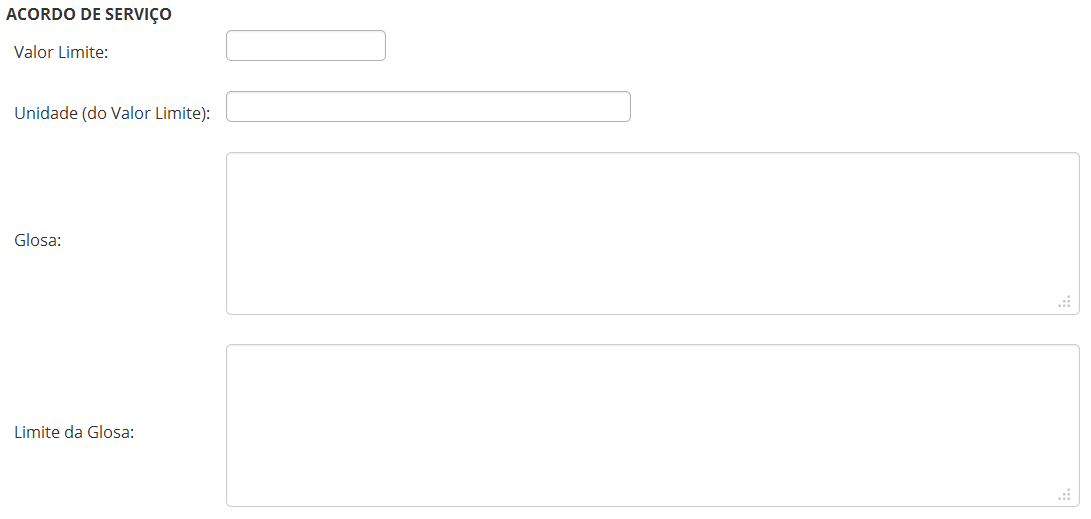
Figura 1029 - Acordo de Serviço
- Valor Limite: informe o valor limite da glosa;
- Unidade (do Valor Limite): informe a unidade monetário do valor limite da glosa;
- Glosa: descreva sobre a glosa;
- Limite Glosa: informe o limite da glosa.
q. Após os dados informados, clique no botão Gravar Dados para efetuar a operação, onde a data, hora e usuário serão gravados automaticamente para uma futura auditoria.
4. Para editar um acordo de nível de serviço que foi adicionado ao serviço de contrato, basta clicar no ícone  ao lado do acordo.
5. Para copiar o acordo de nível de serviço para outros serviços do contrato, basta clicar no ícone  ao lado do acordo.
6. Para excluir um acordo de nível de serviço que foi adicionado ao serviço de contrato , clique no ícone ao lado do acordo, onde será aberta a tela de acordo de nível de serviço e clique no botão Excluir Dados.
Vinculando SLA Global ao Serviço do Contrato
Para vincular SLA global ao Serviço do Contrato é necessário ter realizado o cadastro do acordo de nível de serviço global (ver item 7.2.1. Cadastrando Acordo de Nível de Serviço).
Há duas formas de vincular o SLA global ao Serviço do Contrato, sendo:
Primeira forma:
1. Na guia de Serviços do Contrato, clique no botão Gerenciar SLAs Globais, conforme indicado na figura abaixo:
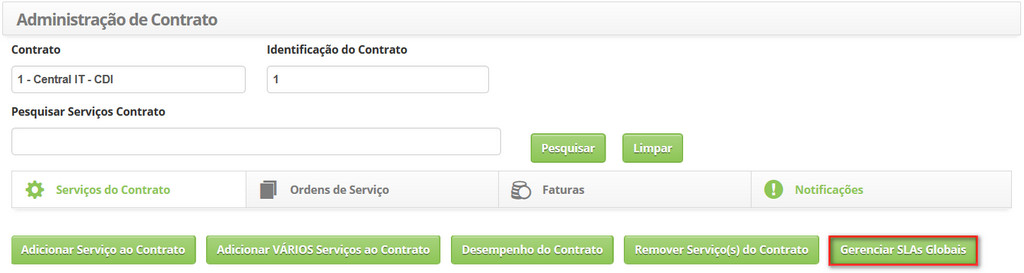
Figura 1030 - Acordo de Nível de Serviço Global
2. Será apresentada a tela de Acordo de Nível de Serviço Global para realização do vínculo do SLA Global com Serviço do Contrato:
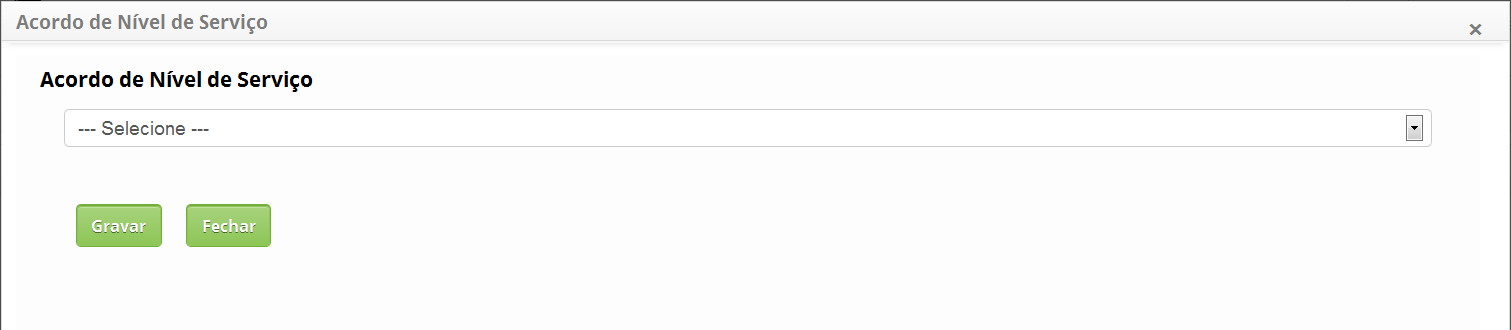
Figura 1031 - Vínculo do Acordo de Nível de Serviço Global ao Serviço do Contrato
- Selecione o Acordo de Nível de Serviço que deseja vincular ao Serviço do Contrato;
- Ao selecionar o acordo de nível de serviço será exibida uma lista de Serviços do Contrato;
- Selecione os serviços desejados e clique no botão Gravar para realização do vínculo do SLA com os serviços.
Segunda forma:
- Na guia de Serviço do Contrato, são apresentados os serviços que estão vinculados ao contrato. Clique no ícone do serviço desejado. Feito isso, serão exibidos dois botões Vincular Acordo e Criar Acordo específico para este serviço;
- Clique no botão Vincular Acordo. Após isso, será apresentada a tela para realização do vínculo do SLA com Serviço, conforme ilustrada na figura abaixo:
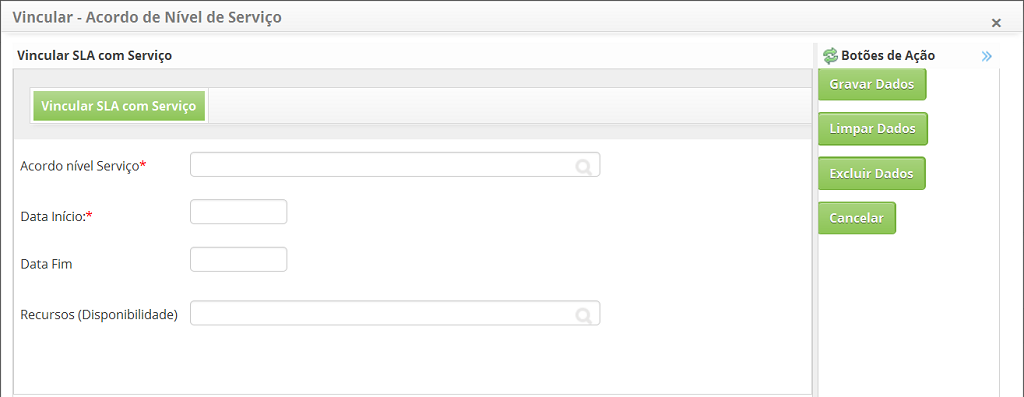
Figura 1032 - Vínculo do Acordo de Nível de Serviço Global ao Serviço do Contrato
3. Preencha os campos conforme orientação abaixo:
- Acordo de Nível de Serviço: selecione o acordo de nível de serviço;
- Data Início: informe a data de início do vínculo do acordo de nível de serviço ao serviço do contrato;
- Data Fim: informe a data final do vínculo do acordo de nível de serviço ao serviço do contrato, caso seja necessário;
- Recursos (Disponibilidade): informe os recursos, caso o acordo de nível de serviço selecionado seja do tipo "Diponibilidade".
- Após os dados informados, clique no botão Gravar Dados para realização do vínculo do SLA com Serviço do Contrato, onde a data, hora e usuário serão gravados automaticamente para uma futura auditoria.
4. Após o vínculo do acordo de nível de serviço ao serviço, clique em Habilita para que o SLA seja habilitado.
5. Para editar um acordo de nível de serviço que foi vinculado ao serviço de contrato, basta clicar no ícone ao lado do acordo.
6. Para excluir um acordo de nível de serviço que foi vinculado ao serviço de contrato, basta clicar no ícone ao lado do acordo, onde será aberta a tela de vínculo do SLA com Serviço e clicar no botão Excluir Dados para efetuar operação.


