7.2.1. Cadastrando Acordo de Nível de Serviço


Cadastrando Acordo de Nível de Serviço
Para cadastrar um acordo de nível de serviço (geral), proceda conforme os passos descritos abaixo:
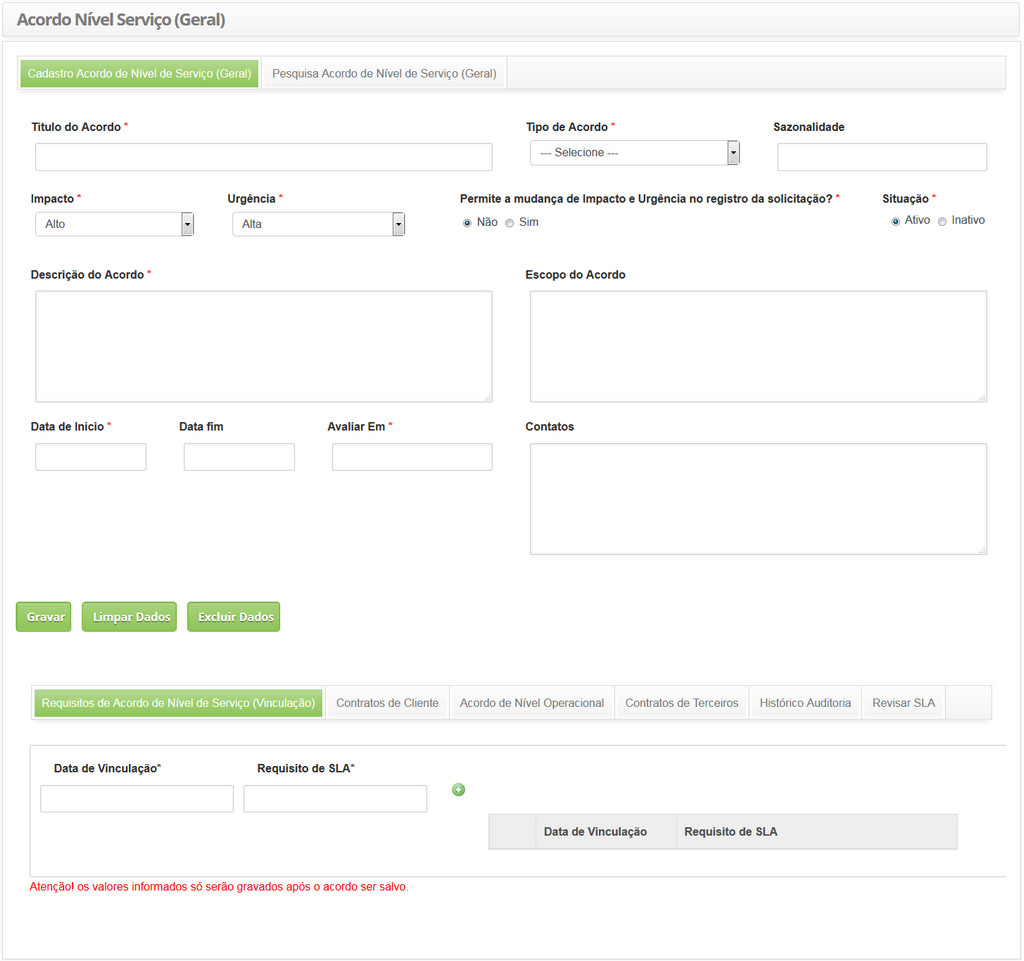
Figura 219 - Tela de Cadastro de Acordo de Nível de Serviço Global

a. Título do Acordo: informe o título do acordo de nível de serviço;
b. Tipo de Acordo: selecione o tipo de acordo de nível de serviço;
c. Sazonalidade: informe a época em que os serviços e acordo de nível de serviço serão evoluídos em conformidade com o negócio;
d. Impacto: informe o impacto que causa a ausência do funcionamento do serviço dentro do ambiente organizacional;
e. Urgência: informe a urgência do restabelecimento do serviço dentro do ambiente organizacional;
f. Permite a mudança de Impacto e Urgência no registro da solicitação?: defina se será permitido a mudança do impacto e urgência no registro de solicitação de serviço;
g. Situação: informe a situação do acordo de nível de serviço: Ativo (em uso corrente) ou Inativo (desabilitado);
h. Descrição do Acordo: descreva os detalhes sobre o acordo de nível de serviço;
i. Escopo do Acordo: descreva uma visão macro sobre o acordo de nível de serviço;
j. Data de Início: informe a data de início do acordo de nível de serviço;
k. Data Fim: informe a data de encerramento do acordo de nível de serviço. A mesma pode ser informada no momento de encerramento do acordo;
l. Avaliar Em: informe a data na qual o acordo de nível de serviço será avaliado;
m. Contatos: descreva as informações para contato sobre o acordo de nível de serviço;
n. Se o tipo de acordo informado for Disponibilidade, informe o índice de disponibilidade do serviço:
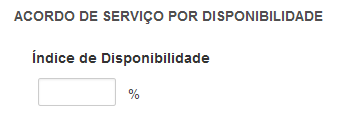
Figura 220 - Registro do Índice de Disponibilidade
o. Se o tipo de acordo informado for Tempo (por fase), defina os prazos de SLA (acordo de nível de serviço), levando em consideração a prioridade:
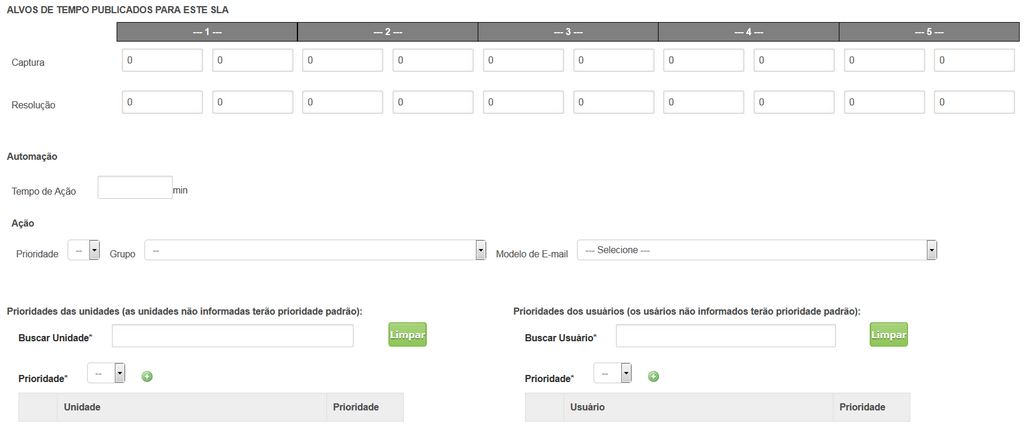
Figura 221 - Registro de Tempo (por fase)
Obs.: Após os N minutos configurados e caso não tenha realizado nenhuma ação na solicitação do serviço, o sistema atribuirá a Prioridade e escalará o Grupo, que foram configurados para execução da solicitação do serviço.
 para adição das informações de prioridade da unidade;
 .para adição das informações de prioridade do usuário;.
p. Se o tipo de acordo informado for Informações diversas capturadas de outras fontes, informe os dados de acordo de serviço:

Figura 222 - Registro de Acordo de Serviço
q. Após informar os dados, clique no botão Gravar para efetuar o registro, onde a data, hora e usuário serão gravados automaticamente para uma futura auditoria;
r. O botão Limpar Dados serve para limpar o conteúdo que foi preenchido nos campos, preparando o ambiente para uma nova inclusão de dados.
Adicionando os Requisitos do Acordo de Nível de Serviço
Após o registro de acordo de nível de serviço, adicione os requisitos do SLA conforme orientações abaixo:
1. Na tela do Registro de Acordo de Nível de Serviço, localize a aba Requisito de Acordo de Nível de Serviço (Vinculação) na parte inferior da tela e clique na mesma. Será apresentada a tela para vínculo dos requisitos, conforme ilustrada na figura abaixo:
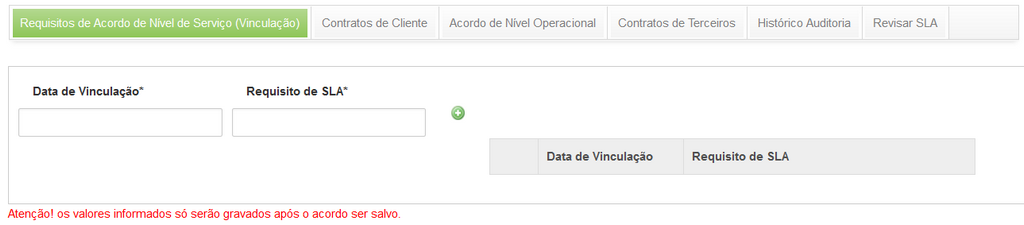
Figura 223 - Tela de Registro de Requisito de Acordo de Nível de Serviço
para adição das informações do vínculo do requisito com o SLA na tabela ao lado dos campos..
Registrando a Revisão do Acordo de Nível de Serviço
Após o registro do acordo de nível de serviço, registre os dados da revisão realizada no SLA, conforme orientações abaixo:
1. Na tela do Registro de Acordo de Nível de Serviço, localize a aba Revisar SLA na parte inferior da tela e clique na mesma. Será apresentada a tela para registro das informações da revisão do SLA, conforme ilustrada na figura abaixo:

Figura 224 - Tela de Registro de Informações de Revisão de SLA
para adição das informações sobre a revisão de SLA na tabela ao lado dos campos;.