3.1. Solicitação de Serviços


Solicitação de Serviços
Procedimentos Iniciais
Para trabalhar com a funcionalidade de solicitações de serviços a partir do Portal é necessário, primeiramente, realizar os seguintes procedimentos como parte da configuração inicial:
Solicitando Novos Serviços
1. Na tela inicial do Portal CITSmart, na guia Gerenciamento de Serviços > Lista de Serviços, será apresentado o catálogo de negócio com seus respectivos serviços;
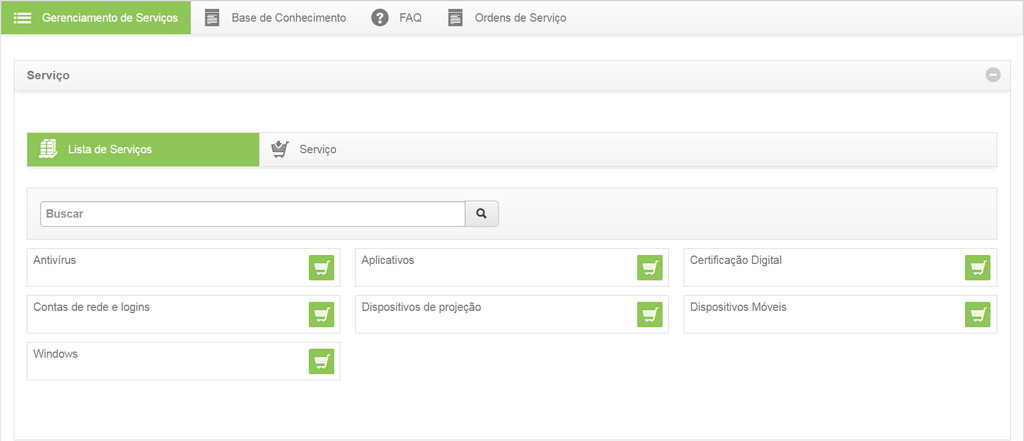
Figura 5 - Catálogo de Negócio
2. Para solicitar novos serviços, clique no ícone  do catálogo de negócio desejado;
3. Será exibida uma janela contendo os respectivos serviços do catálogo de negócio, conforme exemplo ilustrado na figura abaixo:
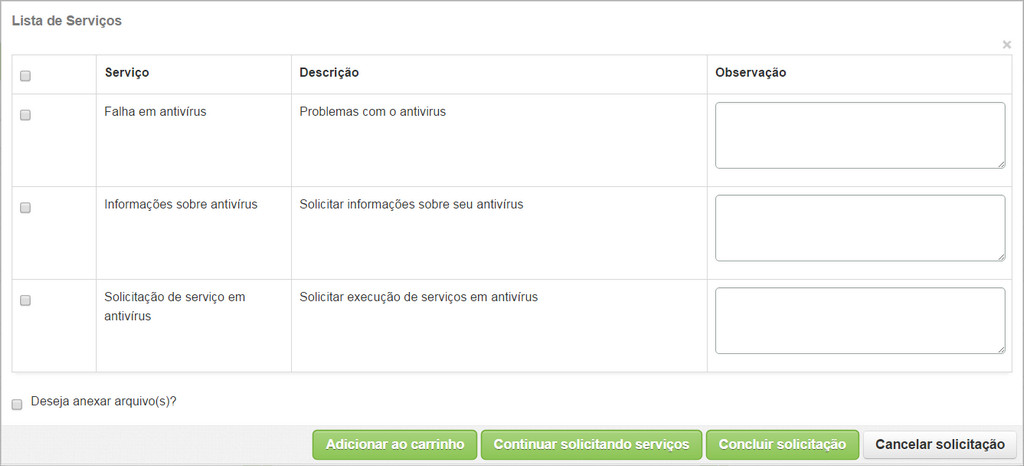
Figura 6 - Lista de Serviços
d. Após clicar em um dos botões, será exibida a tela de carrinho de serviço contendo o(s) serviço(s) escolhido(s) e caso queira concluir o pedido, basta clicar no botão Concluir solicitação;
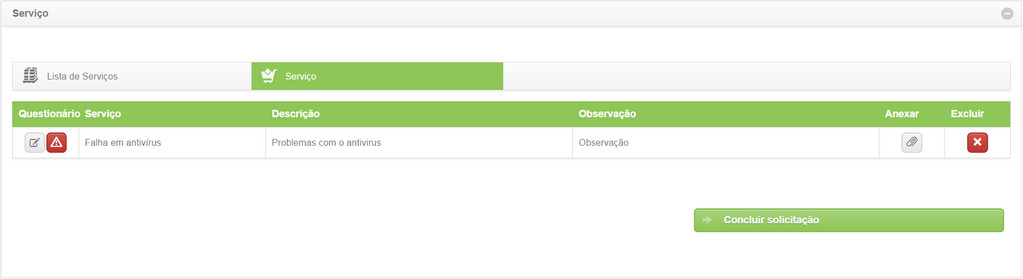
Figura 7 - Carrinho de Serviços
e. Caso algum serviço possua questionário vinculado, clique no ícone  do mesmo para respondê-lo;
f. Para adicionar anexo(s) ao serviço, clique no ícone  do mesmo. Feito isso, será exibida a tela para anexo de arquivos conforme ilustrada na figura abaixo:
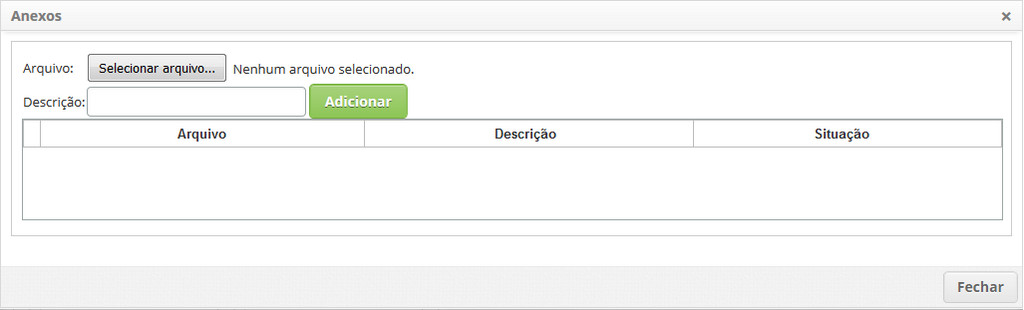
Obs.: As extensões dos arquivos podem ser JPG, PDF, Word, XLS, TXT, GIF e o tamanho permitido é de até 5MB.
g. Para finalizar a solicitação de(s) serviço(s), basta clicar no botão Concluir solicitação. Feito isso, será apresentada uma mensagem para confirmação da solicitação de serviço(s) e assim gerada a solicitação.
4. Após concluir a solicitação de compra do(s) serviço(s), a mesma será exibida na lista de solicitações para acompanhamento de seu atendimento.
Registrando Incidente / Requisição de Serviço
1. Na tela inicial do Portal CITSmart, na guia Gerenciamento de Serviços > Minhas Solicitações serão exibidos os incidentes/requisição de serviços que foram registrados;
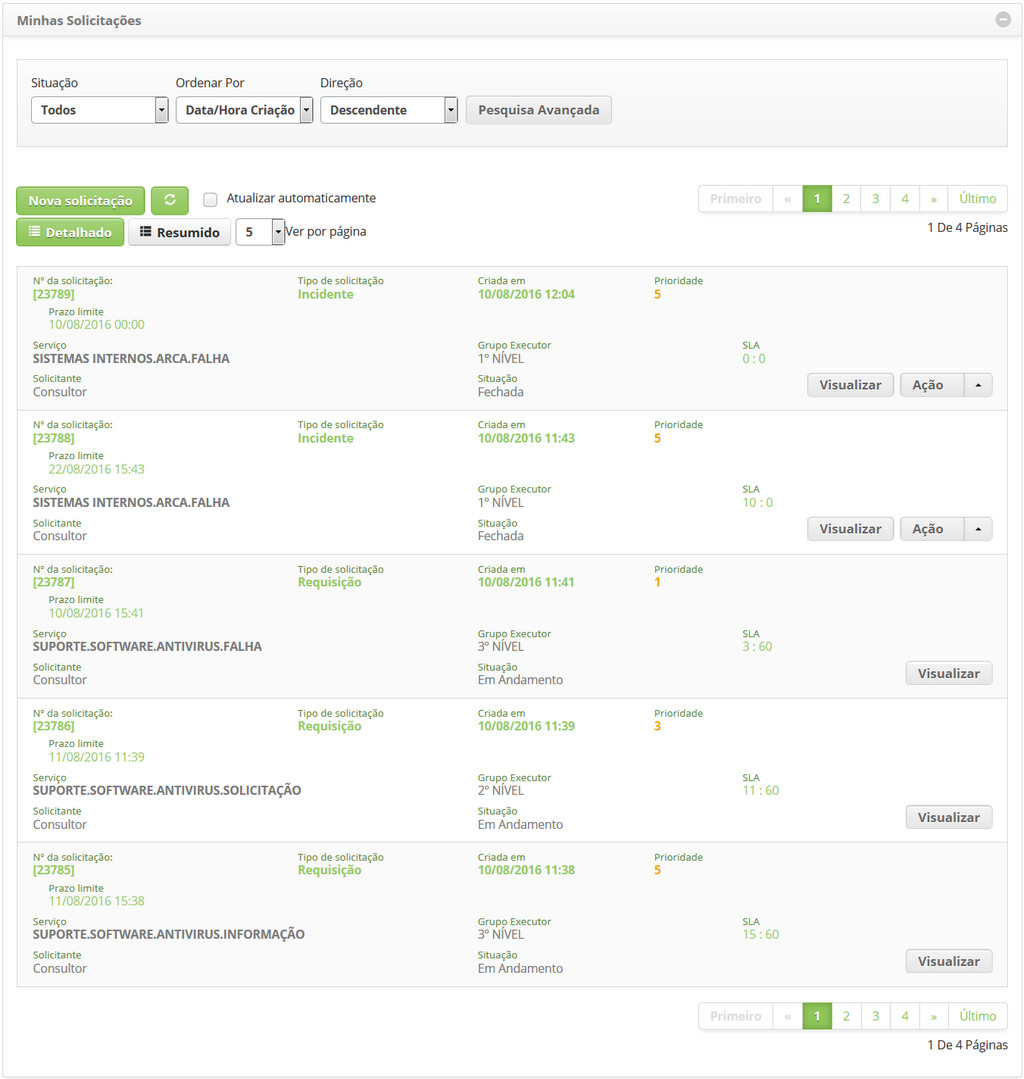
Figura 8 - Solicitações de Serviços
2. Clique no botão Nova Solicitação. Será exibida uma janela para realizar o registro de Incidente/Requisição de Serviço, conforme o exemplo ilustrado na figura abaixo:
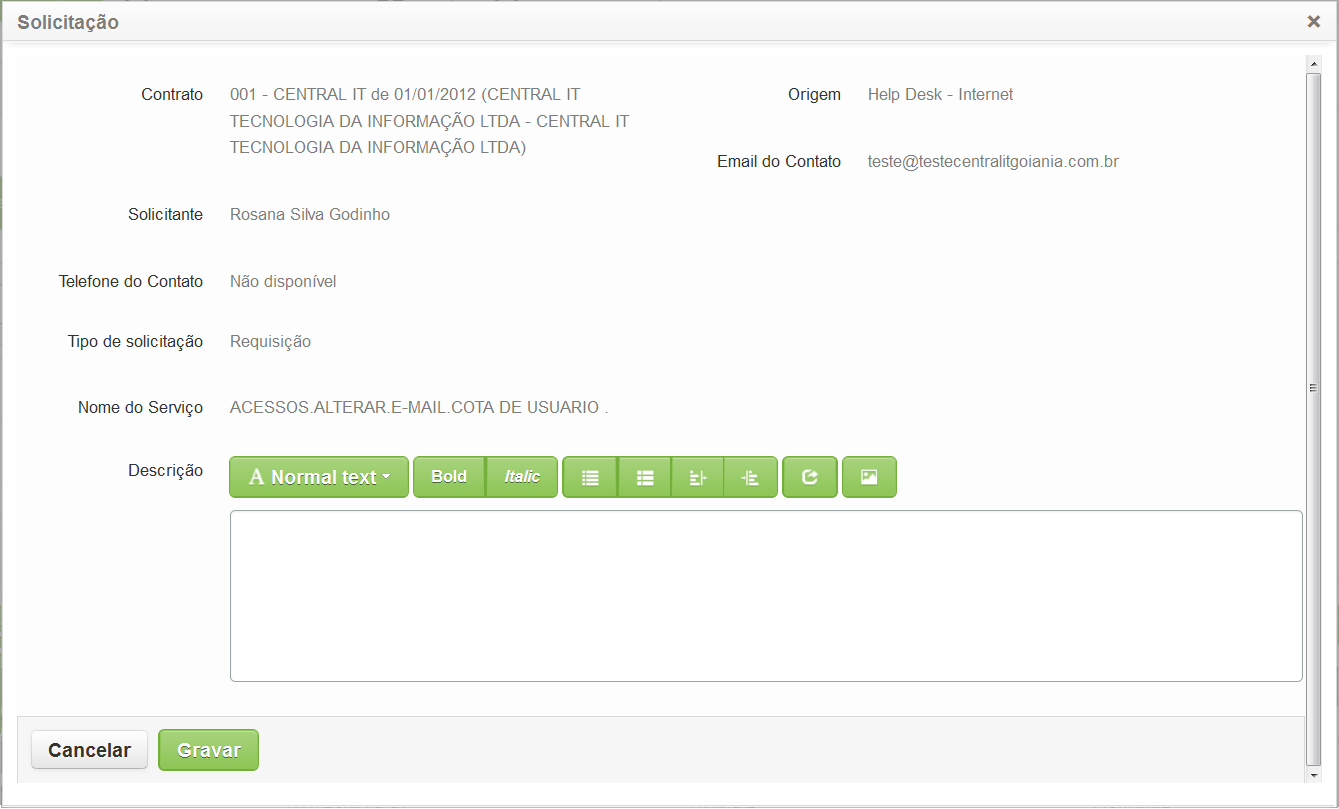
Figura 9 - Tela de Registro de Solicitação

Figura 10 - Confirmação do Registro da Solicitação
3. Após o registro de Incidente/Requisição de Serviço, a solicitação será exibida na lista de solicitações para acompanhamento de seu atendimento.
Registrando Ocorrência
1. Para registrar e pesquisar ocorrência para solicitações em situação "Em Andamento" e "Suspensa", clique no botão Ação e Registrar Ocorrência, conforme indicado na figura abaixo:
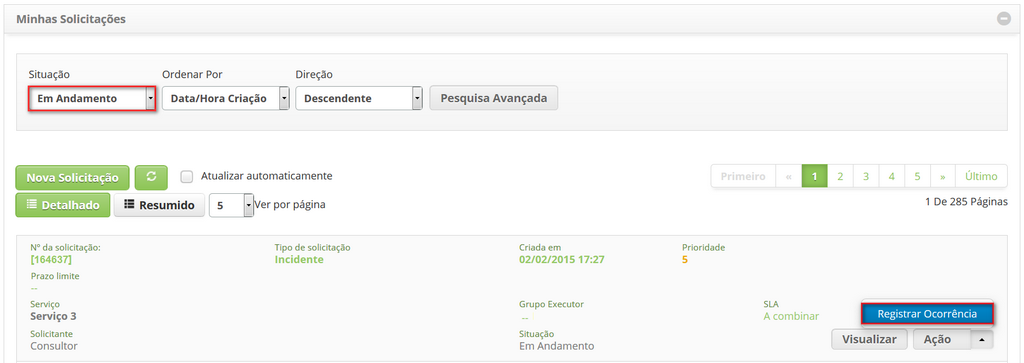
Figura 11 - Solicitações de Serviços
2. Será apresentada a tela de Ocorrências, conforme ilustrada na figura abaixo:
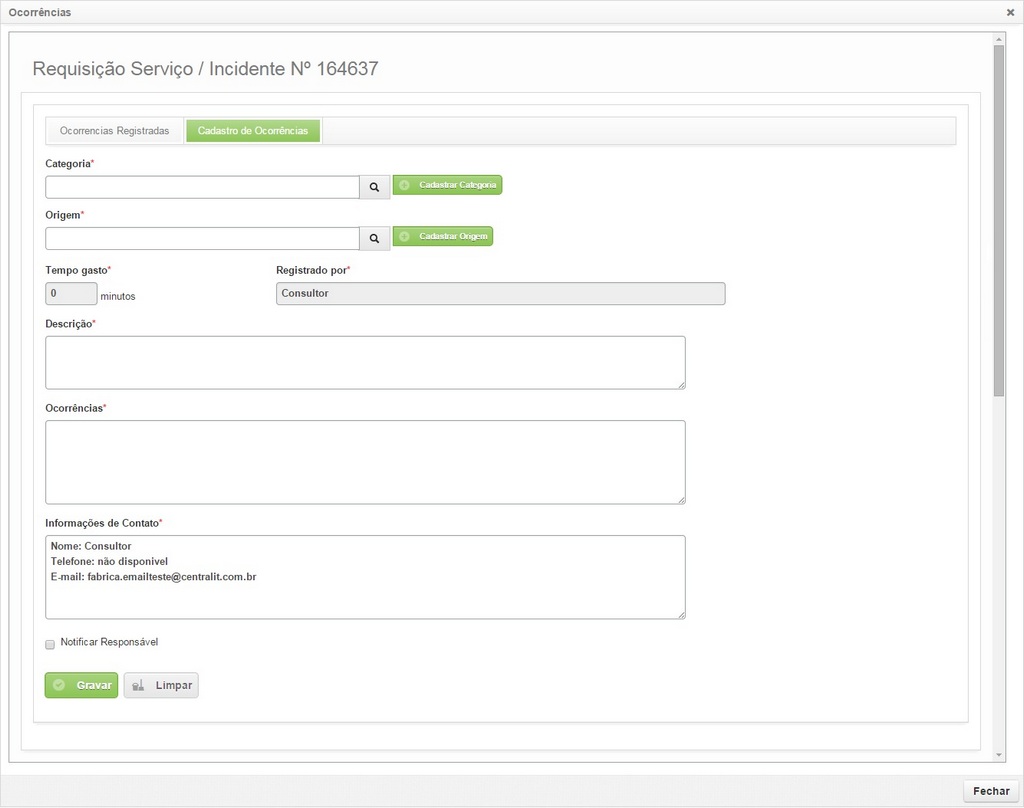
Figura 12 - Tela de Cadastro de Ocorrências
Obs.: Marque a opção Notificar Responsável, caso deseje que envie uma notificação por e-mail da ocorrência para o responsável pela solicitação de serviço.
Registrando Opinião
1. Para registrar opinião para solicitação com situação "Fechada", clique no botão Ação e Registrar Opinião, conforme indicado na imagem abaixo:
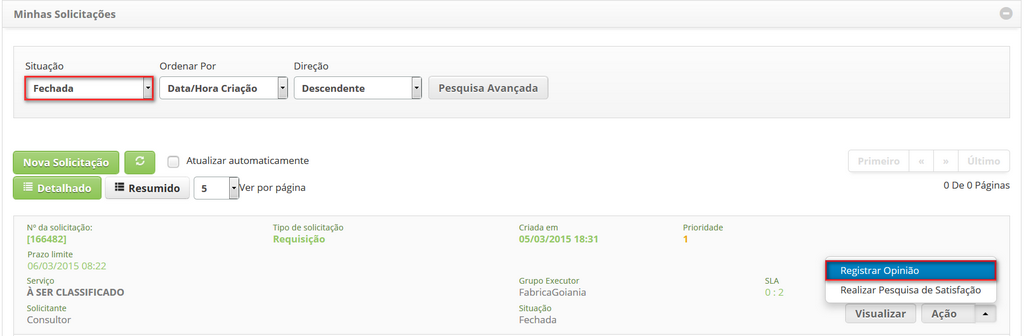
Figura 13 - Solicitações de Serviços
2. Será apresentada a tela de Registro de Opinião, conforme ilustrada na figura abaixo:
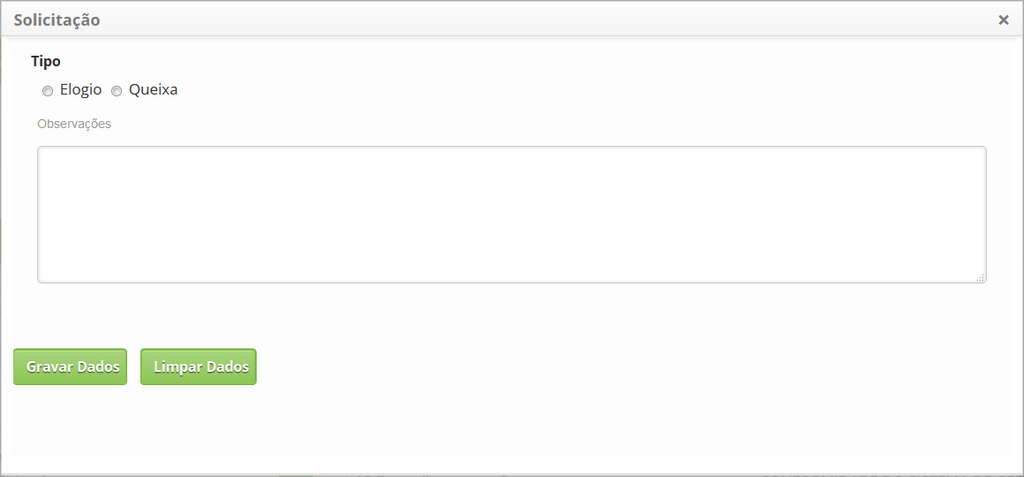
Figura 14 - Tela de Registro de Opinião
Respondendo Pesquisa de Satisfação
1. Para responder a pesquisa de satisfação para solicitação com situação "Fechada", clique no botão Ação e Realizar Pesquisa de Satisfação, conforme indicado na imagem abaixo:
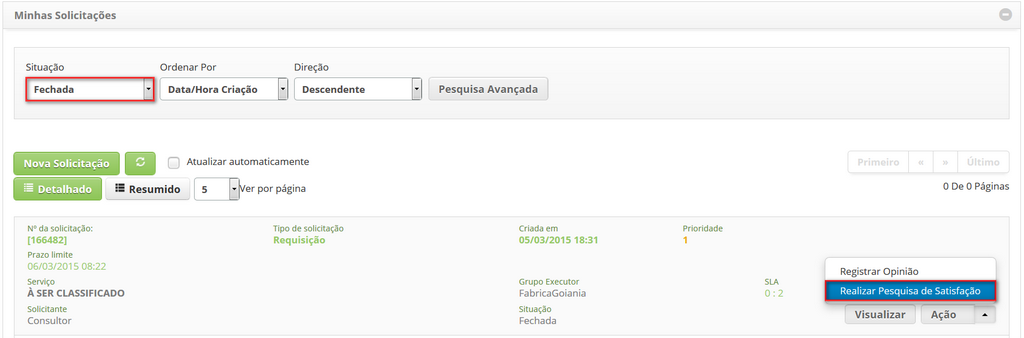
Figura 15 - Solicitações de Serviços
2. Será apresentada a tela de Pesquisa de Satisfação , conforme ilustrada na figura abaixo:
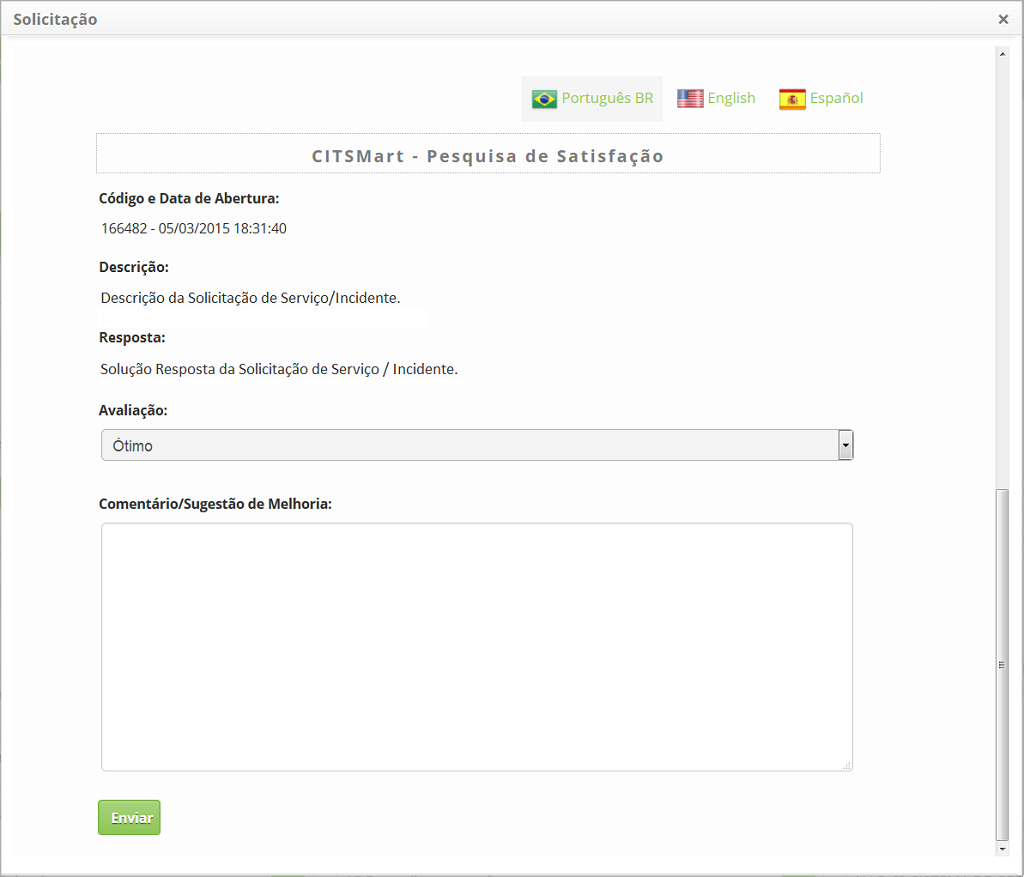
Figura 16 - Realizar Pesquisa de Satisfação