Cadastrando Tempo de Atendimento
Para registrar o tempo de atendimento, proceda conforme os passos descritos abaixo:
- Na tela de Tempo de Atendimento, na aba Cadastro, é apresentada a respectiva tela de cadastro de tempo de atendimento, na qual permite registrar o tempo de atendimento do tipo Global, específico para um Cliente e específico para um serviço de Incidente / Requisição / Procedimento, conforme ilustrada na figura abaixo:
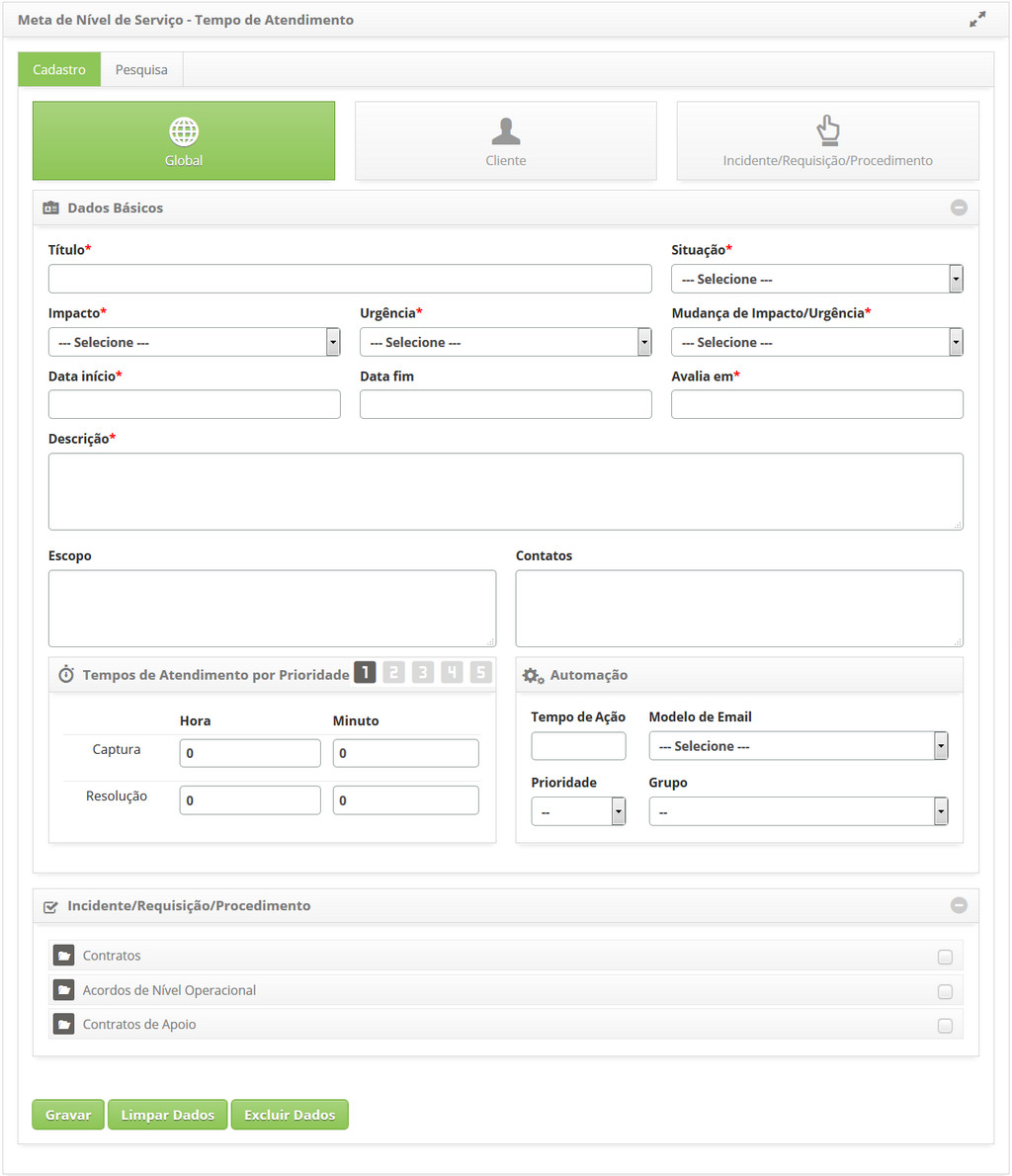
Figura 213 - Tela de Cadastro de Tempo de Atendimento
- Preencha os campos conforme orientação abaixo:

- Selecione o tipo de tempo de atendimento que deseja criar: Global, Cliente ou Incidente/Requisição/Procedimento;
- Título: informe o título do tempo de atendimento;
- Situação: selecione a situação do tempo de atendimento: Ativo (em uso corrente) ou Inativo (desabilitado);
- Impacto: informe o impacto que causa a ausência do funcionamento do serviço dentro do ambiente organizacional;
- Urgência: informe a urgência do restabelecimento do serviço dentro do ambiente organizacional;
- Mudança de Impacto / Urgência: defina se será permitido a alteração do impacto e urgência no registro de solicitação de serviço;
- Data de Início: informe a data de início do registro do tempo de atendimento de serviços;
- Data Fim: informe a data de encerramento, ou seja, data de desativação da meta de nível de serviço (tempo de atendimento). A mesma pode ser inserida no momento em que for desativar a meta de nível de serviço;
- Avaliar Em: informe a data na qual o tempo de atendimento de serviços será avaliado;
- Descrição: descreva os detalhes sobre o tempo de atendimento de serviços;
- Escopo: descreva uma visão macro sobre o tempo de atendimento de serviços;
- Contatos: descreva as informações para contato referente ao tempo de atendimento;
- Defina o tempo de atendimento do serviço, levando em consideração a prioridade. A prioridade é usada para identificar os tempos requeridos para que ações adequadas sejam tomadas. A prioridade vai de 1 a 5, sendo que o 1 é a prioridade mais alta e 5 é a mais baixa. Selecione a prioridade para definição do tempo:
- Captura: defina o tempo de captura da solicitação do serviço, conforme a prioridade selecionada;
- Resolução: defina o tempo de resolução do serviço, conforme a prioridade selecionada.
n. Defina os dados da automação:
- Tempo de Ação: informe o tempo para execução da solicitação do serviço;
- Modelo de E-mail: selecione o modelo de e-mail, o qual será enviado quando a solicitação do serviço não for atendida pelo tempo de atendimento determinado.
- Prioridade: informe a prioridade do serviço;
- Grupo: informe o grupo executor do serviço;
Obs.: Após os N minutos configurados e caso não tenha realizado nenhuma ação na solicitação do serviço, o sistema atribuirá a Prioridade e escalará o Grupo, que foram configurados para execução da Solicitação do Serviço.
o. No quadro de Incidente/Requisição/Procedimento, selecione os serviços para aplicar as configurações, levando em consideração o tipo de tempo de atendimento selecionado:
- Global: permite selecionar todos os contratos, quantos desejar, para aplicar a configuração do tempo de atendimento nos serviços dos mesmos, conforme exemplo ilustrado na figura abaixo:
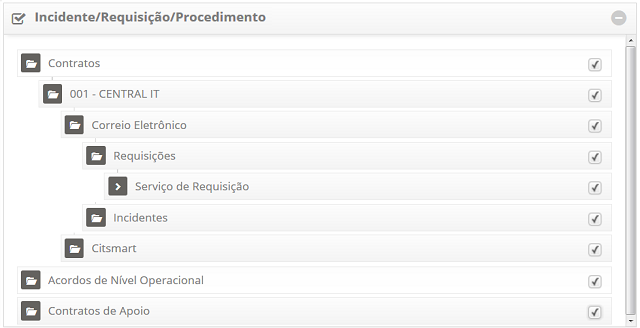
Figura 214 - Aplicação do Tempo de Atendimento aos Serviços dos Contratos
- Cliente: permite selecionar somente um cliente parar aplicar a configuração do tempo de atendimento nos serviços do mesmo, conforme exemplo ilustrado na figura abaixo:
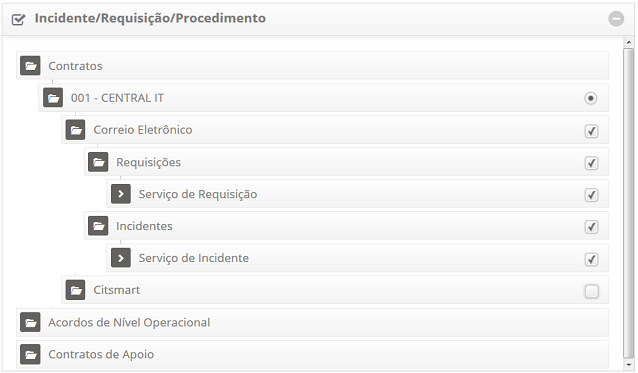
Figura 215 - Aplicação do Tempo de Atendimento aos Serviços de um Cliente (Contrato)
- Requisição / Incidente / Procedimento: permite selecionar somente um serviço para aplicar a configuração do tempo de atendimento, conforme exemplo ilustrado na figura abaixo:
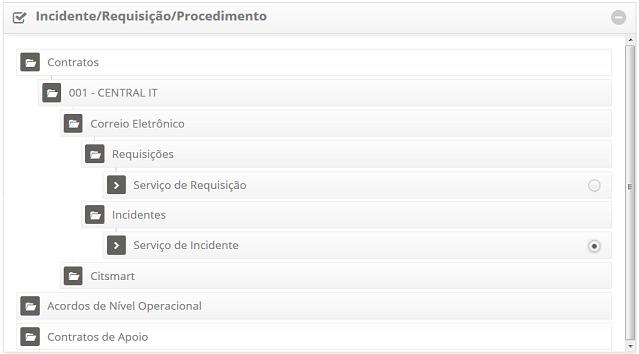
Figura 216 - Aplicação do Tempo de Atendimento ao Serviço de Requisição / Incidente
p. Se tipo o tipo de tempo de atendimento selecionado for Cliente ou Incidente / Requisição / Procedimento, relacione as unidades e os colaboradores;
q. Após o cadastro dos dados, clique no botão Gravar para efetuar o registro, onde a data, hora e usuário serão gravados automaticamente para uma futura auditoria;
r. O botão Limpar Dados serve para limpar o conteúdo que foi preenchido nos campos, preparando o ambiente para uma nova inclusão de dados.


