Cadastrando Regras de Escalonamento
Para cadastrar as regras de escalonamento, proceda conforme os passos descritos abaixo:
1. Na tela de Regras de Escalonamento e Notificações Automáticas, na aba Cadastro das Regras de Escalonamento, é apresentada a respectiva tela de cadastro, conforme ilustração abaixo:
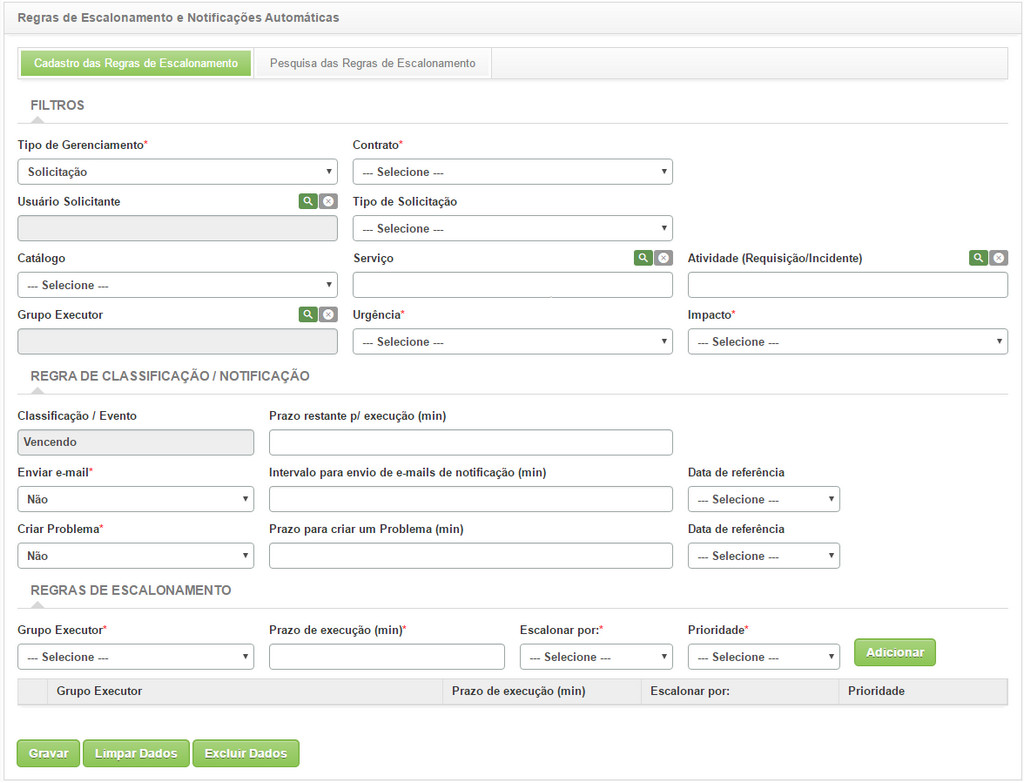
Figura 418 - Tela de Cadastro de Regras de Escalonamento
2. Preencha os campos conforme orientação abaixo:

a. Informe os dados de Filtros:
- Tipo de Gerenciamento: indique o tipo de gerenciamento para o qual será aplicado a regra, se será usada para gerenciar solicitações, problemas ou mudanças;
- Contrato: selecione o contrato;
- Usuário Solicitante: informe o solicitante, caso deseje filtrar por solicitante;
- Tipo de Solicitação: informe um tipo de solicitação, caso deseje filtrar por tipo de solicitação;
- Catálogo: selecione o tipo de catálogo, caso deseje filtrar por catálogo;
- Serviço: informe o serviço do catálogo, caso deseje filtrar por serviço;
- Atividade (Requisição/Incidente): informe o tipo de serviço (requisição ou incidente) para qual será aplicado o filtro;
- Grupo Executor: informe um grupo executor, caso deseje filtrar por grupo executor;
- Urgência: informe o nível de urgência, caso deseje filtrar por grau de urgência;
- Impacto: informe o nível de impacto, caso deseje filtrar por grau de impacto.
b. Informe os dados da Regra de Classificação / Notificação:
- Classificação / Evento: este campo é para simples conferência. O mesmo indica que o “Prazo restante para execução” define a classificação Vencendo para os itens selecionados;
- Prazo restante p/ execução (min): informe o tempo, em minutos, restante para o término da atividade a partir da data de criação;
- Enviar e-mail: habilite esta opção caso queira enviar mensagens de notificação via e-mail para o usuário solicitante da atividade;
- Prazo para enviar e-mails de notificação (min): informe o tempo, em minutos, que o usuário será informado via e-mail das ocorrências dos itens selecionados;
- Data de referência: informe a data de referência para envio do e-mail;
- Criar Problema: habilite esta opção caso queira lançar uma ocorrência do tipo problema, obedecendo ao prazo para criação de problema;
- Prazo para criar um Problema (min): informe o prazo, em minutos, que o sistema irá lançar uma ocorrência do tipo problema, desde que esteja habilitado o campo Criar Problema;
- Data de referência: informe a data de referência para criação do problema.
c. Informe os dados das Regras de Escalonamento:
- Grupo Executor: informe para qual grupo será escalonado os itens filtrados pela regra de escalonamento;
- Prazo de Execução (min): defina quando se deve escalonar os itens filtrados para o Grupo Executor informado;
- Escalonar por: defina a data da atividade que será usada para calcular o prazo de execução para o escalonamento.
- Prioridade: defina a prioridade do escalonamento;
- Clique em Adicionar para inserção da regra de escalonamento.
d. Após os dados informados, clique no botão Gravar para efetuar o registro, onde a data, hora e usuário serão gravados automaticamente para uma futura auditoria.
e. O botão Limpar Dados serve para limpar o conteúdo que foi preenchido nos campos, preparando o ambiente para uma nova inclusão de dados.


