8.4.1. Criando Desenho do Mapa de Serviço


Criando Desenho do Mapa de Serviço
Para criar o desenho do mapa de serviço, proceda conforme os passos descritos abaixo:
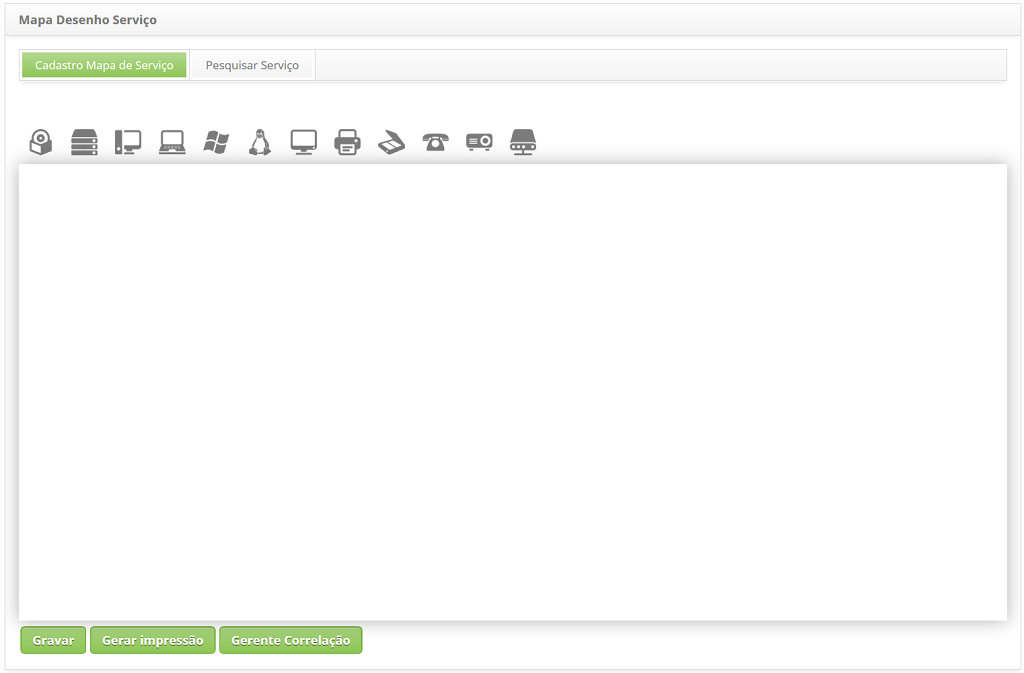
Figura 290 - Tela de Criação de Desenho de Mapa de Serviço
2. Clique na aba Pesquisar Serviço, será exibida a tela para pesquisa do serviço desejado;
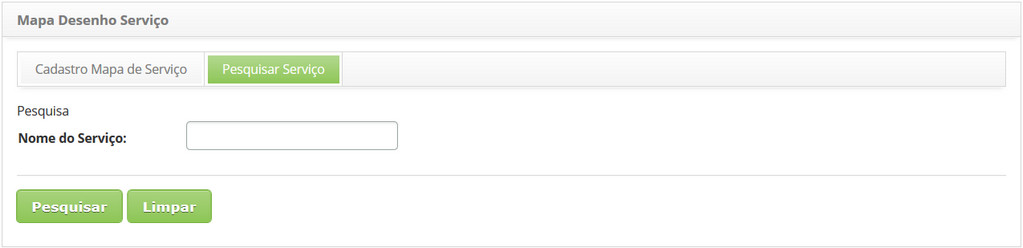
Figura 291 - Tela de Pesquisa de Serviço
a. Realize a pesquisa e selecione o serviço que deseja desenhar. Após isso, será direcionada para tela de criação de desenho onde poderá realizar o desenho do mapa do serviço.
3. Crie o desenho do mapa do serviço utilizando os ícones para representar os itens de configuração relacionados ao serviço;
a. Escolha um ícone para representar o item de configuração desejado;
b. Clique e arraste o ícone para área de desenho. Feito isso, será exibida uma janela para informar os dados do item de configuração que irá ser representado pelo ícone escolhido, conforme ilustrado na figura abaixo:
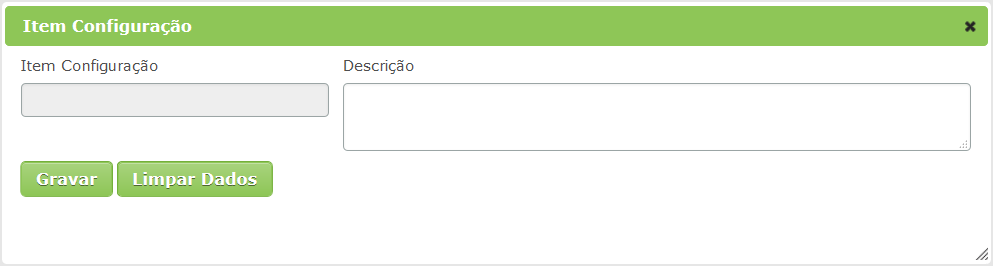
Figura 292 - Tela de Registro de Informação de Item de Configuração
c. Informe os dados do IC e após isso, poderá vincular um Gerente do Eventos (Inventory, Zabbix ou Nagios) ao IC para monitoração do mesmo durante o ciclo de vida do serviço. Basta clicar na aba do gerente desejado, preencher os campos de acordo com a orientação contida no tópico 16.9.1.1. Cadastrando Gerente Nagios, 16.9.2.1. Cadastrando Gerente Zabbix ou 16.9.3.1. Cadastrando Gerente Inventory, e clicar no botão Gravar para efetuar o vínculo;
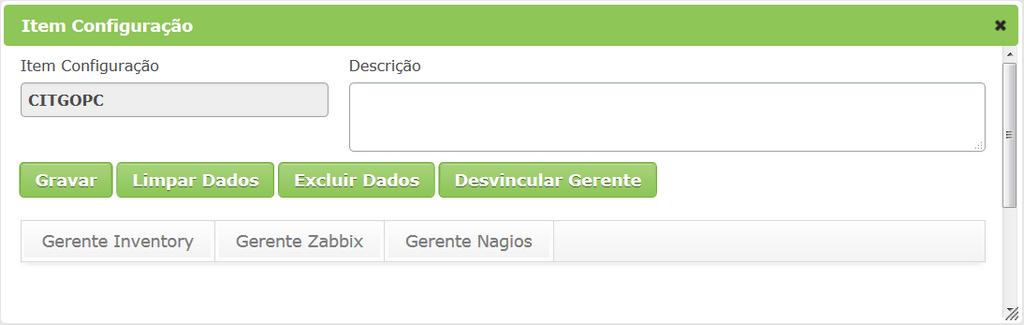
Figura 293 - Vínculo de Gerente de Eventos com Item de Configuração
d. Após informar todos os dados do IC, clique no botão Gravar para efetuar o registro das informações do item de configuração representado pelo ícone.
e. O botão Limpar Dados serve para limpar o conteúdo que foi preenchido nos campos, preparando o ambiente para uma nova inclusão de dados.
f. Caso tenha vinculado um gerente de eventos e caso queira desvinculá-lo, basta clicar no botão Desvincular Gerente.
g. Para alterar as informações do item de configuração representado por um ícone, basta clicar duas vezes sobre o ícone, editar as informações e clicar em Gravar.
h. Para excluir um IC representado pelo um ícone, basta clicar duas vezes sobre o ícone e clicar no botão Excluir Dados.
4. Após criar o desenho do mapa de serviço, caso queira correlacionar eventos entre dois ou mais ativos diferentes, clique no botão Gerente Correlação. Feito isso, será apresentada a tela de correlação conforme ilustrada na figura abaixo:
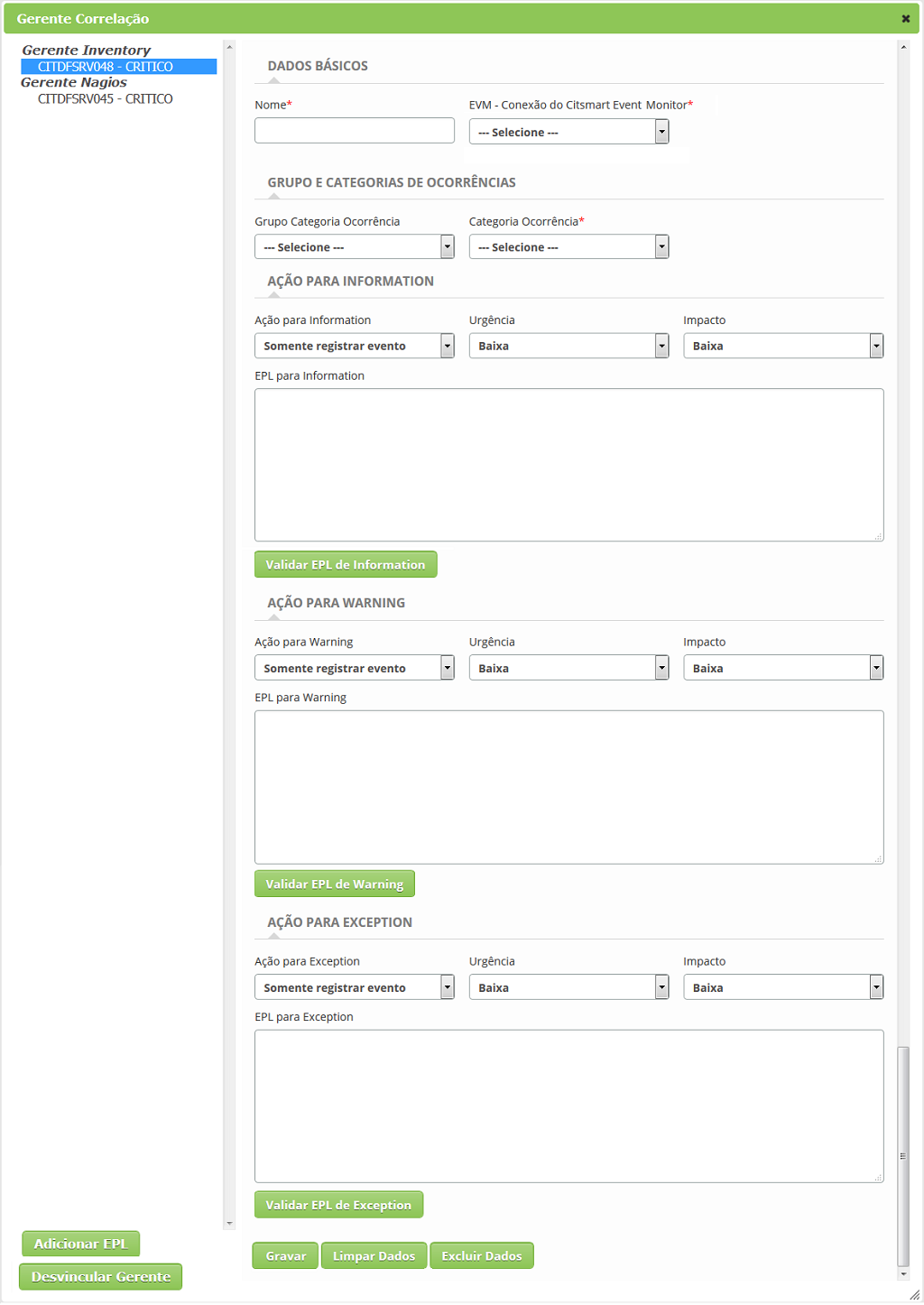
Figura 294 - Vínculo de Gerente de Eventos com Item de Configuração
Nessa tela é apresentado somente os ICs que estão vinculados a um gerente de eventos. Pois, para a correlação é necessário que o IC esteja em monitoração.
a. Selecione o IC e clique no botão Adicionar EPL para adição do script nos campos referentes (EPL para Information, EPL para Warning e EPL para Exception) e proceda com o preenchimento dos demais campos conforme orientação contida no tópico 16.9.4.1. Cadastrando Gerente de Eventos Correlacionados;
b. Após a definição dos dados, clique no botão Gravar para efetuar a operação.
c. Para remover o vínculo da correlação de eventos entre ICs, basta selecionar o IC e clicar no botão Desvincular Gerente.
5. Clique no botão Gravar para efetuar a registro, onde a data, hora e usuário serão gravados automaticamente para uma futura auditoria.
6. Clique no botão Gerar impressão para gerar impressão do desenho, caso seja necessário.