9.6.1. Realizando Análise das Solicitações de Serviço

Parent Previous Next

Realizando Análise das Solicitações de Serviço

Para realizar a análise de tendência de solicitações de serviços, proceda conforme os passos descritos abaixo:
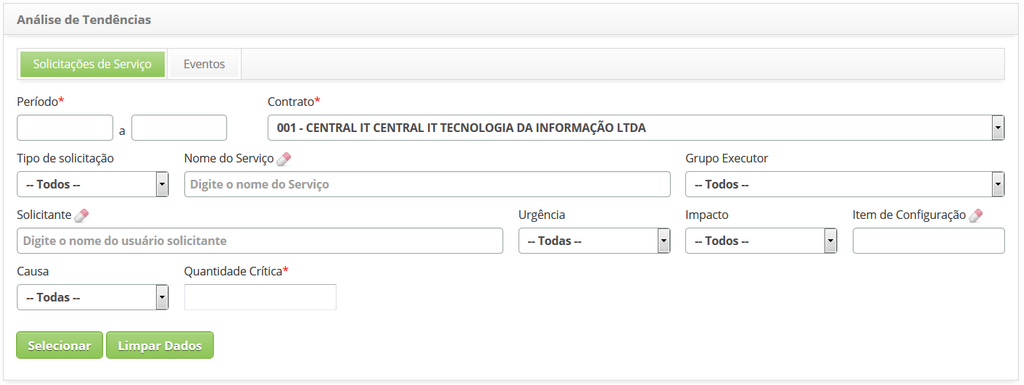
    1. Na tela de Análise de Tendências, clique na aba Solicitações de Serviço, será apresentada a respectiva tela para análise de tendência das solicitações de serviço, conforme ilustração abaixo:  

Figura 422 - Tela de Análise de Tendência de Solicitações de Serviço

2.  Preencha os filtros conforme sua necessidade;

      1. Período: informe o período desejado, com a data início e data final de abertura da solicitação;
      2. Contrato: informe o contrato ativo referente à solicitação que deseja pesquisar;
      3. Tipo de Solicitação: selecione o tipo de solicitação: Requisição ou Incidente;
      4. Nome do Serviço: informe o serviço solicitado;
      5. Grupo Executor: selecione o grupo executor da solicitação;
      6. Solicitante: informe o nome do usuário solicitante;
      7. Urgência: selecione o grau de urgência;
      8. Impacto: selecione o grau do impacto;
      9. Item de Configuração: informe a identificação do item de configuração;
      10. Causa: informe a causa que ocasionou a solicitação;
      11. Quantidade Crítica: informe o número crítico de solicitações que já merecem atenção e análise.

3.  Após preenchimento dos filtros, clique no botão Selecionar. Feito isso, o sistema irá filtrar e totalizar as solicitações que atendem aos filtros selecionados e gerará três guias de resultados, conforme ilustrada na figura abaixo:

Figura 423 -  Resultados para Análise de Tendência

Obs.: Serão listados nas guias os grupos de solicitações cuja a quantidade crítica calculada, seja igual ou superior à quantidade crítica mínima solicitada nos filtros;

4.  Em cada guia será apresentado os resultados referente a cada tipo (serviço, causa e item de configuração) e em cada item será exibido dois botões, um para gerar Gráfico de Análise de Tendências (conforme ilustrado na figura abaixo) o qual apresenta as datas que compreendem o período informado e o número de ocorrências naquela data, e outro para Registrar Problema, onde será exibida a tela de cadastro de problema para registro das informações necessárias do problema.

      1. Ao optar por registrar um problema a partir do serviço, será exibida a tela de cadastro de problema com o campo "descrição" alimentado com o nome do serviço correspondente ao botão Criar Problema;
      2. Ao optar por registrar um problema a partir da causa, será exibida a tela de cadastro de problema com os campos  "descrição" e "causa" alimentados com a descrição da causa correspondente ao botão Criar Problema;
      3. Ao optar por registrar um problema a partir do item de configuração, será exibida a tela de cadastro de problema com o campo "descrição" alimentado com informação do item de configuração correspondente ao botão Criar Problema.

Obs.: Para registro das demais informações do problema, proceda conforme os passos descritos no item 11.2.1.1 Registrando Problemas.
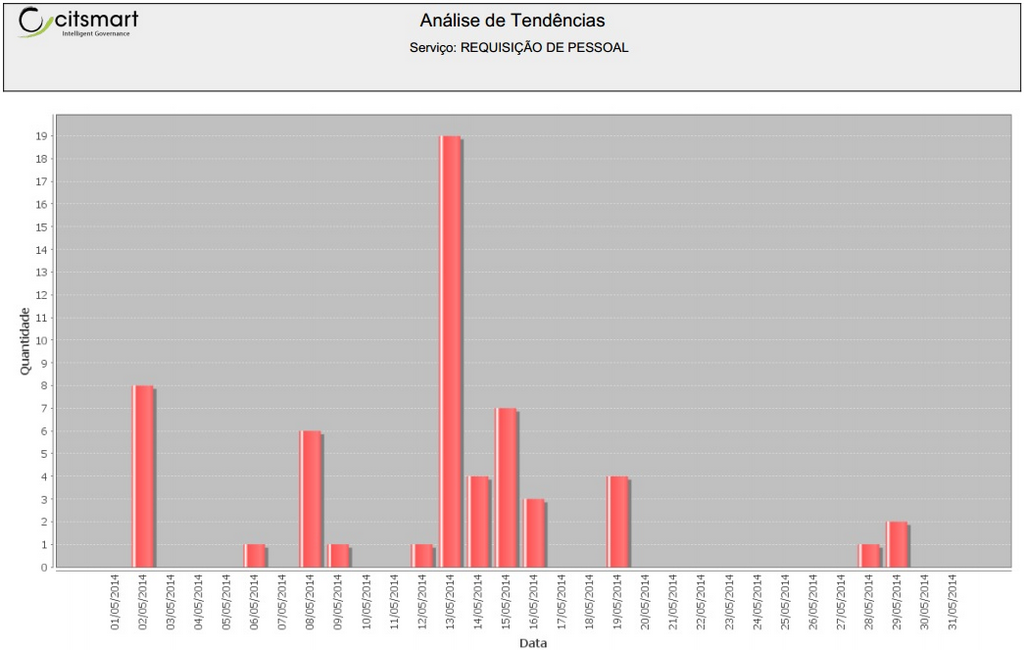
Figura 424 - Gráfico Gantt de Análise de Tendências de Solicitações de Serviço