Aprovando Requisição de Mudança
Nesta fase, é realizada uma avaliação da requisição de mudança.


Para realizar a aprovação da requisição de mudança, proceda da seguinte forma:
- Na guia Gerenciamento, localize a requisição de mudança que deseja aprovar, clique no botão Ação da mesma e logo em seguida em Iniciar/Executar tarefa, conforme indicado na figura abaixo:
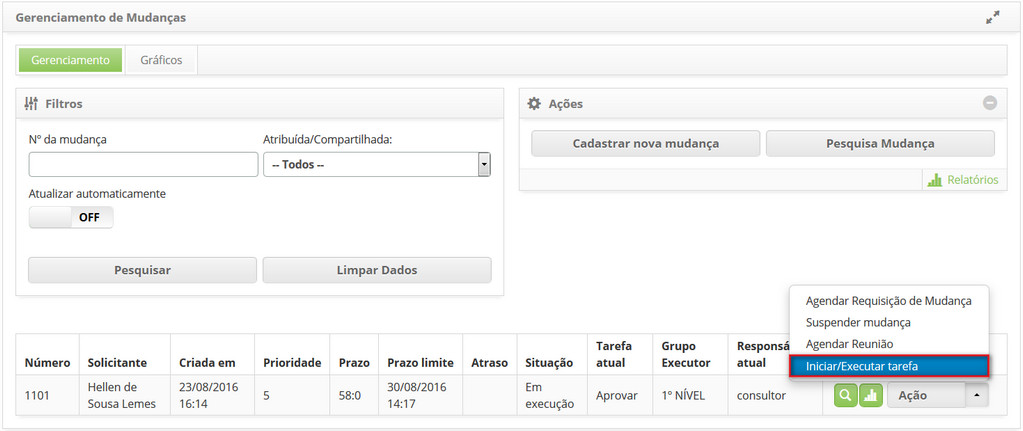
Figura 554 - Aprovar Requisição de Mudanças
- Será exibida a tela de Requisição de Mudança com os campos preenchidos, com o conteúdo referente à requisição selecionada;
- Informe o plano de reversão da mudança:
- Ao lado direito da tela de requisição de mudança, clique em Processos/Opções e logo em seguida na opção Anexos de Plano de Reversão;
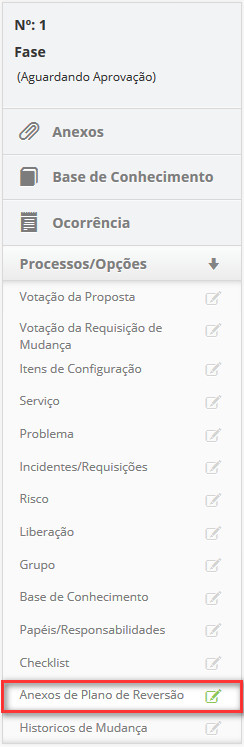
Figura 555 - Seleção de Anexos de Plano de Reversão
- Será apresentada a tela de anexos de plano de reversão, conforme ilustrada na figura abaixo:
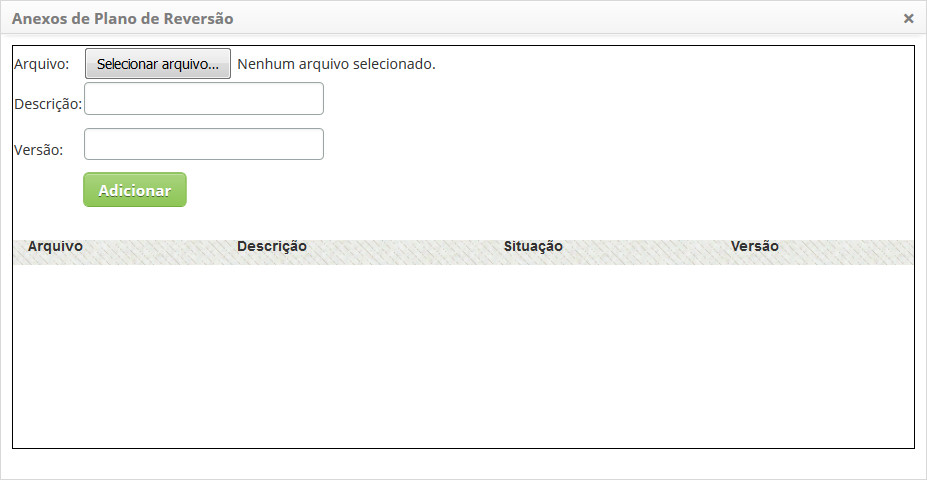
Figura 556 - Tela de Anexos de Plano de Reversão
- Clique no botão Selecionar arquivo. Será apresentada uma janela, onde poderá selecionar o arquivo (plano de reversão);
- Selecione o arquivo e Informe a descrição e a versão do arquivo. Feito isso, clique no botão Adicionar.
- Realize a aprovação da requisição de mudança:
- Ao lado direito da tela de requisição de mudança, clique em Processos/opções e logo em seguida na opção Votação da Requisição de Mudança;
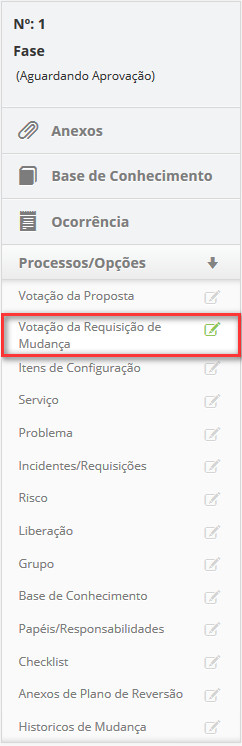
Figura 557 - Seleção Votação da Requisição de Mudança
- Será apresentada a tela de votação da requisição de mudança, conforme exemplo ilustrado abaixo:
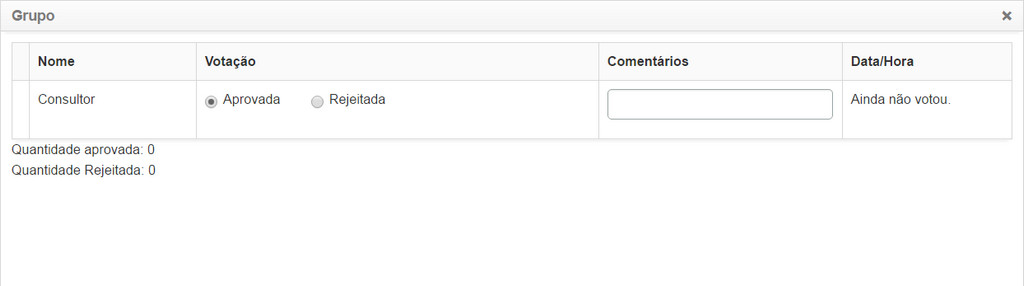
Figura 558 - Aprovação da Requisição de Mudança
- Marque uma das opções (aprovada ou rejeitada) para aprovação da requisição de mudança e informe o comentário referente à opção marcada.
- Caso seja necessário, informe os itens de configuração (ICs) afetados:
- Ao lado direito da tela de requisição de mudança, clique em Processos/Opções e logo em seguida na opção Item de Configuração;
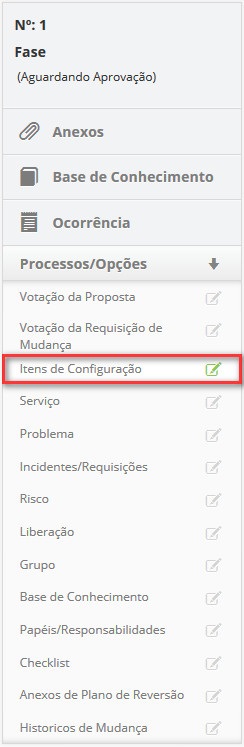
Figura 559 - Seleção Itens de Configuração
- Será apresentada a tela de adição do item de configuração. Clique no ícone
 para adicionar os itens de configuração. Será exibida uma janela para pesquisa de itens de configuração;
- Realize a pesquisa e selecione o item de configuração impactado;
- Após a seleção do item de configuração, será exibida uma janela para descrever o que será mudado no item de configuração;
- Descreva o que será modificado no item de configuração e clique em Ok para efetuar a operação. Feito isso, será relacionado o IC à requisição de mudança;
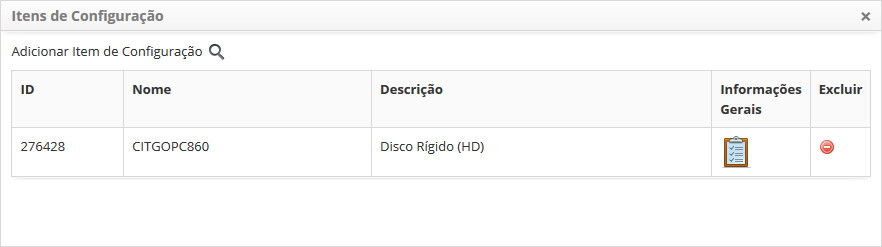
Figura 560 - Relacionamento do Item de Configuração (IC) à Requisição de Mudança
- Para visualizar as informações do IC, basta clicar no ícone
 do mesmo;
- Caso queira remover um IC que foi relacionado à requisição de mudança, basta clicar no ícone
 do mesmo.
- Clique no botão Gravar e manter a tarefa atual para registro das informações e manter a tarefa atual;
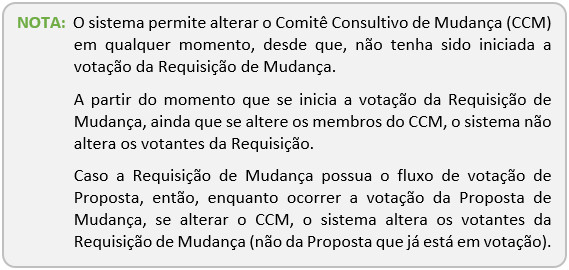
- Caso já tenha obtido mais de 50% de aprovação, clique no botão Gravar e avançar o fluxo para efetuar a operação, onde a requisição de mudança será aprovada e encaminhada para fase de planejamento;
- Em ambos os casos anteriores (item f e g) ao clicar no botão Gravar a data, hora e usuário serão armazenados automaticamente para uma futura auditoria.


