Registrando Execução da Tarefa
Nesta etapa, é realizada a classificação do problema e designará a área apropriada para tratar o problema de acordo com o Catálogo de Serviços de TI.
Deve vincular o problema a incidentes existentes e registrar o problema para facilitar a priorização de soluções de problemas. Avaliar o impacto sobre os negócios e determinar a urgência da solução. Essa avaliação determina a classificação do problema.
Deve assegurar que todas as informações necessárias para investigação e diagnostico estejam registradas no problema.


Para realizar o registro da execução da tarefa do problema, proceda da seguinte forma:
1. Na guia Gerenciamento, localize o registro de problema que se deseja registrar a execução da tarefa, clique no botão Ações e na opção Iniciar/Executar tarefa, conforme indicado na imagem abaixo:
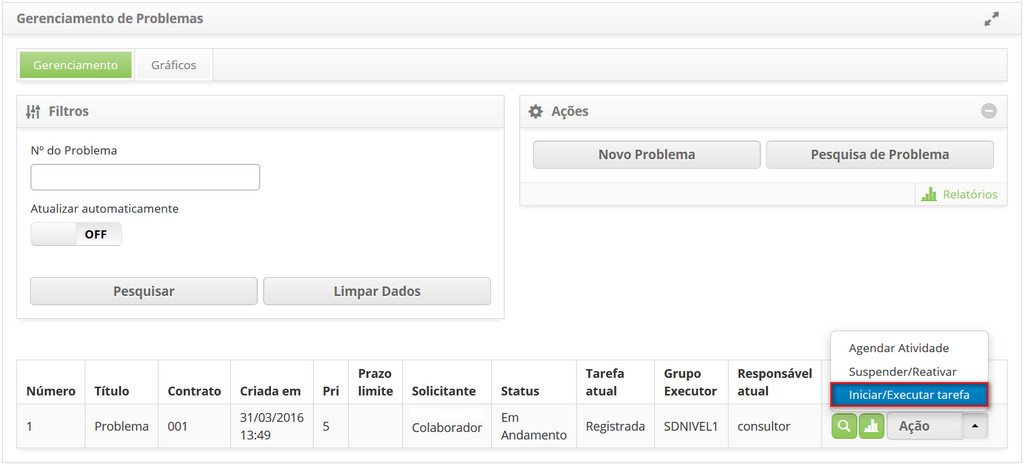
Figura 463 - Tela de Gerenciamento de Problemas
2. Será exibida a tela de Registro de Problema com os campos preenchidos, com o conteúdo referente ao registro selecionado;
a. No quadro de fechamento, registre as informações necessárias da execução da tarefa;
- Clique no botão Adicionar Registro de Execução;
- Descreva as informações sobre a execução do problema.
b. Informe os itens de configuração (IC's) afetados pelo problema:
- Clique na guia Processos e logo em seguida em Itens de Configuração, localizada no canto direito da tela, conforme indicado na figura abaixo:
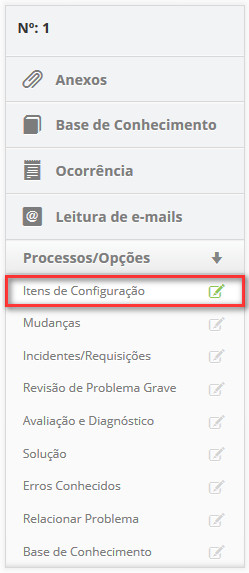
Figura 464 - Guia de Itens de Configuração
- É apresentada a tela de relacionamento de ICs, conforme ilustrada na figura abaixo:
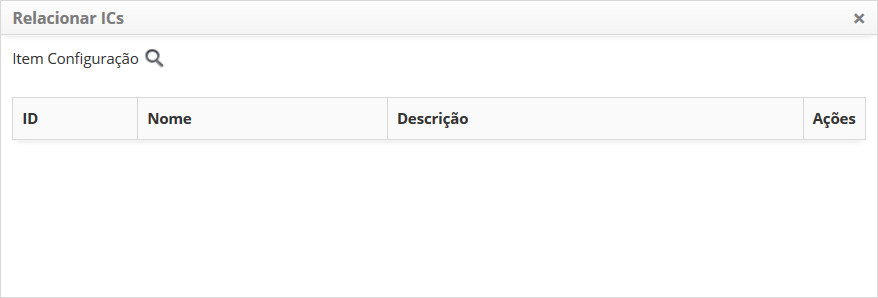
Figura 465 - Tela de Relacionamento de Item de Configuração (IC)
- Clique no ícone
 . Após isso, será apresentada a tela de pesquisa de item de configuração, conforme exemplo ilustrado na figura abaixo:
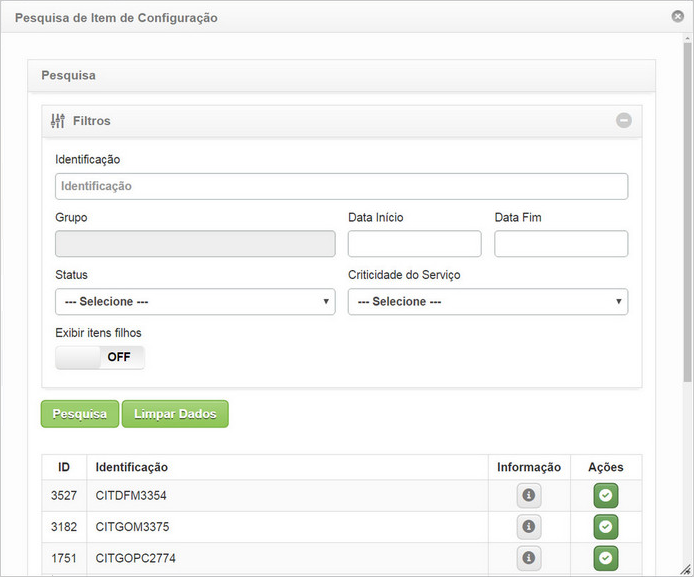
Figura 466 - Tela de Pesquisa de Item de Configuração (IC)
- Para verificar as informações do IC, clique no ícone
 ;
;
- Para selecionar o item de configuração clique no ícone
 ;
;
- Será exibida uma janela para descrever resumidamente o problema do item de configuração. Descreva o problema e clique em Ok para efetuar a operação. Após isso, o item de configuração será relacionado ao problema.
c. Relacione um conhecimento referente ao problema:
- Clique na guia Processos e logo em seguida em Base de Conhecimento, localizada no canto direito da tela, conforme indicado na figura abaixo:
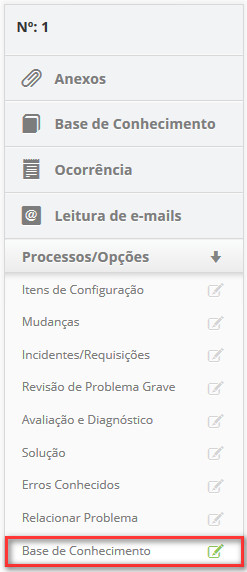
Figura 468 - Guia de Base de Conhecimento
- É apresentada a tela de relacionamento de conhecimento, conforme ilustrada na figura abaixo:
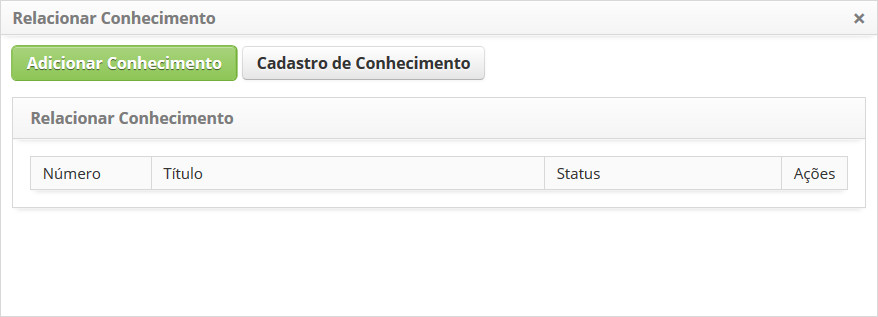
Figura 469 - Tela de Relacionamento de Conhecimento
- Clique no botão Adicionar Conhecimento para adicionar o conhecimento. Será exibida uma janela para pesquisa de conhecimento. Realize a pesquisa e selecione o conhecimento. Feito isso, será relacionado o conhecimento ao problema;
- Caso queira criar registrar um novo conhecimento referente ao problema, basta clicar no botão Cadastro de Conhecimento;
- Caso queira remover um conhecimento que foi relacionado, basta clicar no ícone
 .
.
d. Caso queira anexar um arquivo ao registro de problema, proceda da seguinte maneira:
- Clique na guia Anexos, localizada no canto superior direito da tela, conforme indicado na figura abaixo:
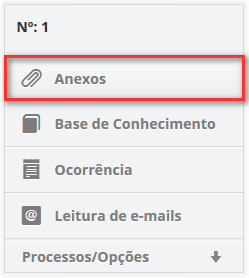
Figura 470 - Guia de Anexos
- É apresentada a tela de anexo de arquivos, conforme ilustrada na figura abaixo:
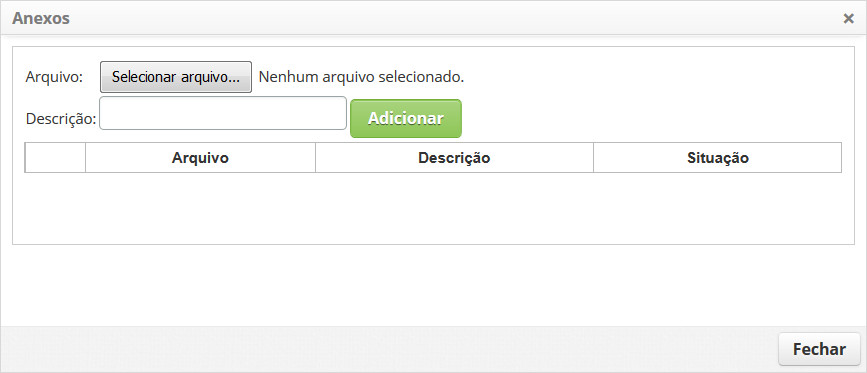
Figura 471 - Tela de Anexo
- Clique no botão Selecionar arquivo e selecione o arquivo desejado;
- Informe a descrição do arquivo e clique no botão Adicionar;
- Após adição do arquivo, clique no botão Fechar para retornar à tela de registro de problema.
e. Caso queira inserir uma ocorrência ao registro de problema, proceda da seguinte maneira:
- Clique na guia Ocorrência, localizada no canto superior direito da tela, conforme indicado na figura abaixo:
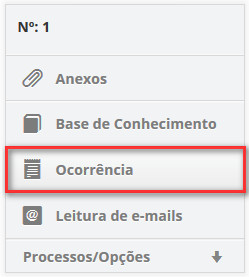
Figura 472 - Guia de Ocorrência
- Será exibida a tela de Ocorrências contendo duas abas, uma para exibição da relação de ocorrências registradas e outra para registro de novas ocorrências. Clique na aba de Cadastro de Ocorrências e preencha os campos conforme orientações abaixo:
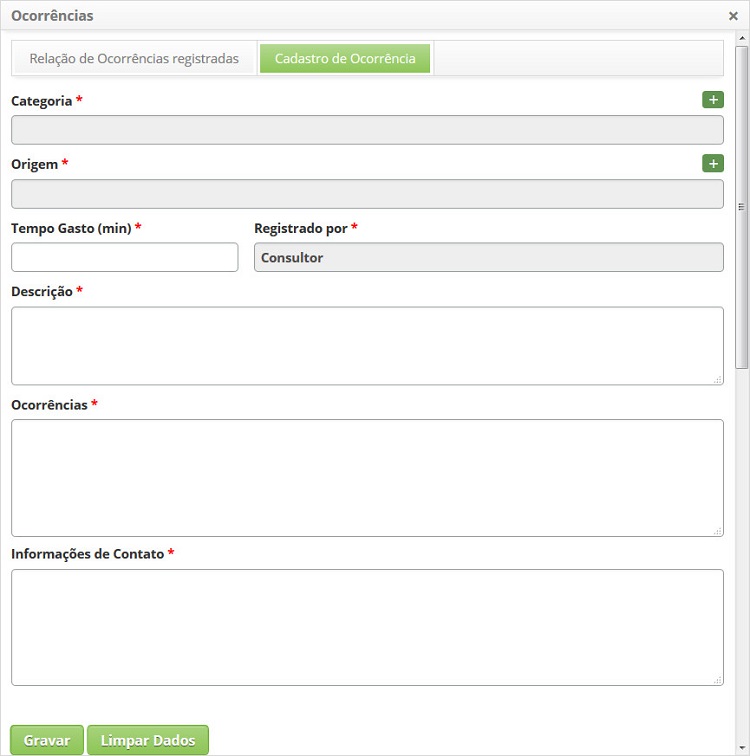
Figura 473 - Tela de Registro de Ocorrências
- Categoria: selecione a categoria da ocorrência. Caso não seja encontrada a categoria, é possível realizar um cadastro rápido clicando no ícone
 de Categoria;
- Origem: selecione a origem da ocorrência. Caso não seja encontrada a origem, é possível realizar um cadastro rápido clicando no ícone
 de Origem;
- Tempo Gasto (min): informe o tempo gasto da ocorrência em minutos;
- Registrado por: informe por quem está sendo registrada a ocorrência;
- Descrição: informe a descrição da ocorrência;
- Ocorrência: informe as ocorrências;
- Informações de Contato: descreva as informações para contato;
- Após os dados informados, clique no botão Gravar para efetuar a operação, onde a data, hora e usuário serão gravados automaticamente para uma futura auditoria;
- Será exibida uma mensagem confirmando o sucesso da operação e retornará à tela de registro de problema.
f. Após registro das informações da execução da tarefa de problema, clique no botão Gravar e avançar o fluxo, para efetuar a operação, onde o problema será encaminhado para fase de investigação e diagnóstico;
g. Caso queira gravar somente as informações registradas sobre a execução da tarefa de problema e manter a tarefa atual, clique no botão Gravar e manter a tarefa atual;
h. Em ambos os casos (item f, g), ao clicar no botão Gravar a data, hora e usuário serão gravados automaticamente para uma futura auditoria.


